Sanity 免費版 20 席只給 Admin 與 Viewer,沒有中間編輯角色;要分權限得走每席每月 US$15 的 Growth
- 免費版:有
- 最低付費方案:US$15/月起
- 免費額度:最多 20 個使用者席次(限 Admin 與 Viewer 角色)、2 個公開資料集、10,000 份文件、每月 100 萬次 CDN 請 …
- 最後查核:2026-11-19
文章最後更新:2026-11-08


一分鐘快查: 根據問問貓 2026-11-08 查核官方說明文件,你可以直接把 AI 程式助手(像是 Claude Code 或 Cursor)指到 Sanity 官方快速上手頁面,讓 AI 自動幫你跑完指令、接好 MCP server(模型上下文協定伺服器,讓 AI 工具直接讀寫專案內容的橋樑),並在電腦本地端啟動 Sanity Studio 編輯後台。需要準備的東西很單純,只要決定好你的內容類型、準備好瀏覽器登入帳號(不想先註冊也能用 sanity.new 先建專案後認領),接著照順序跑 init 初始化、schema deploy 部署結構、建立 3 到 5 筆範例文件,最後用 dev 啟動 http://localhost:3333 就能開始改內容。不過要把團隊搬進去之前請先看清楚:免費版雖然給到最多 20 個使用者席次(seat=帳號名額,幾個人進後台就算幾席),但角色鎖死只有 Admin 與 Viewer 兩種,沒有中間的一般編輯角色;要分細權限就得看每席次每月 US$15 的 Growth 方案。
很多人第一次看到 Sanity 免費版給到 20 個席次,加上每個月有 10,000 份文件、25 萬次 API 請求(API=程式之間互傳資料的通道)跟 1,000 AI Credits(AI 點數,用一次 AI 功能扣一點),第一反應都是「這麼佛心,乾脆把整個行銷組跟外包寫手全部拉進來一起改稿」。但官網定價表括號裡藏了一句很關鍵的條件:這 20 個免費名額「限 Admin 與 Viewer 角色」。翻成白話就是,你在免費版裡加隊友,要嘛給他 Admin 最高權限(連整個專案設定跟資料集都能動),要嘛給他 Viewer 唯讀權限(進後台只能乾瞪眼看文章,一個字都不能改)。如果你想讓行銷同事進來改文案、但不想讓他亂動系統底層,免費版做不到這種中間角色的分工。
搞懂這個團隊權限的前提之後,如果你是自己做專案、接案先搭作品,或是團隊人少互相信任,Sanity 現在針對 AI 寫程式工具做了一套非常省事的架設流程。下面問問貓直接帶你照著官方文件的步驟走一遍。
開始前要準備什麼
在動手跑指令或是叫 AI 幫你架站之前,本站直讀官網 Coding agents quickstart 頁面,整理出你手邊需要先確認好的四件事:
- 決定你要用哪個 AI 程式助手或終端機環境: 官方這份指南是寫給 AI coding agents(例如 Claude Code、Cursor 或類似工具)讀的。如果你用的 AI 助手沒有 CLI(命令列介面,也就是打字下指令的黑底視窗)操作權限,官方說明請改走
AI app builder quickstart指南;如果可以執行指令,AI 會自己讀步驟幫你跑,你事先不用手動先裝好套件。 - 確認你的套件管理工具: 初始化指令支援四種常見工具,包含
npm、pnpm、yarn與bun。另外根據官網部落格Sanity Studio v6的公告紀錄,官方已經停止支援結束生命週期的 Node 20(Dropping end-of-life Node 20 support),環境版本要注意避開。 - 決定要不要先註冊 Sanity 帳號: 正式跑
init指令時,系統會打開瀏覽器要你登入或註冊帳號。如果你現在還沒有 Sanity 帳號、也還不想馬上辦,官方說明要求這時先停下來,改去打開sanity.new網站照上面的指示做;它會先幫你生出一個真實專案讓你馬上動工,之後再回來認領(claim)。 - 先想好一個問題的答案: 你的這個專案是用來放哪一種內容?例如部落格(blog)、行銷網站(marketing site)、產品目錄(product catalog)還是其他用途。
| 方案與項目對照 | 免費版(Free) | Growth 方案 |
|---|---|---|
| 費用與計費方式 | 免費 | 每席次每月 US$15(無強制年約,採按月扣款) |
| 使用者席次上限 | 最多 20 個使用者席次 | 支援最多 50 席 |
| 可用權限角色 | 限 Admin 與 Viewer 角色 | 支援 5 種權限角色 |
| 資料集(Dataset) | 2 個公開資料集 | 支援私有資料集 |
| 文件數量上限 | 10,000 份文件 | 25,000 份文件 |
| 每月請求與流量 | 100 萬次 CDN 請求、25 萬次 API 請求、100 GB 頻寬、100 GB 靜態資源儲存 | 超額用量採用隨用隨付(例如每 25 萬次 API 請求 US$1) |
| AI 與進階協作 | 每月贈送 1,000 AI Credits 與 50 萬次函式叫用 | 支援排程發布與 AI 協同工作 |
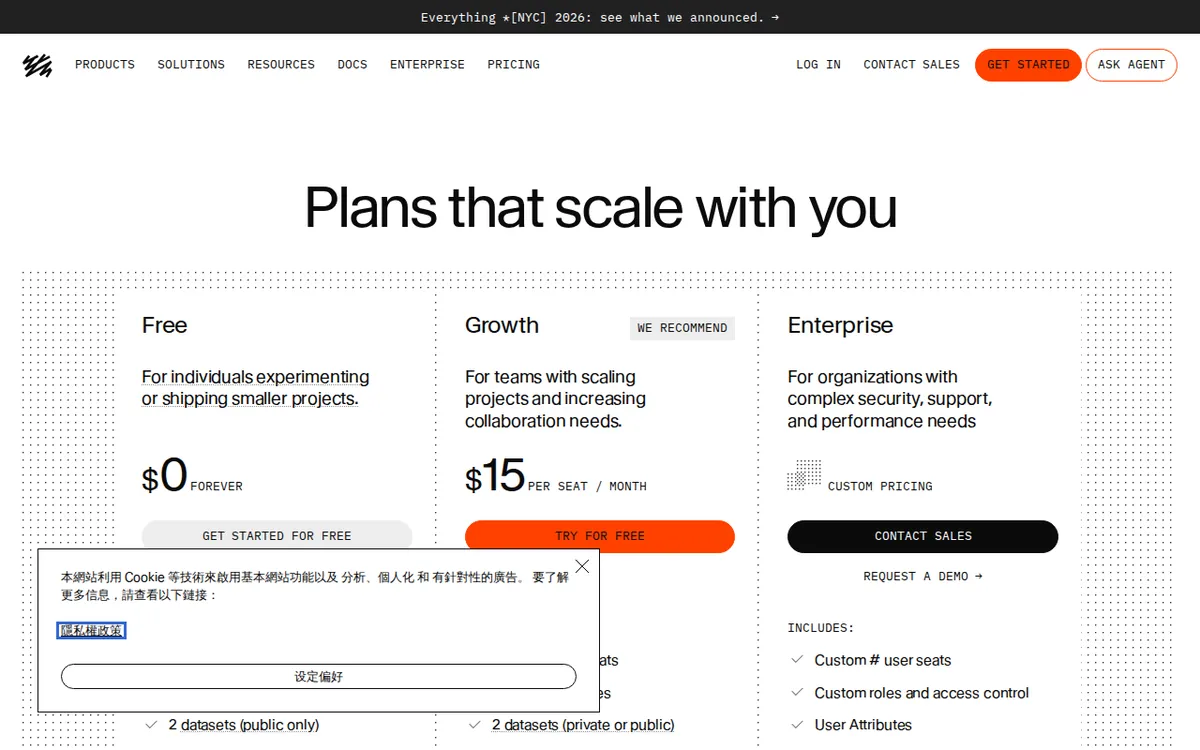
圖:sanity.io 官方定價頁,2026-11-08 擷取。
Step 1:決定內容用途並執行 init 建立 Sanity Studio
第一步是讓 AI 助手確認你的網站用途,並建立後台專案。如果你是把官方網址(https://www.sanity.io/docs/getting-started/ai-coding-agents)貼給 Claude Code 或 Cursor,AI 第一件事會問你:「這是做什麼內容用的?」如果你回答不出來或還不確定,官方預設規則是直接幫你當成部落格(default to a blog)來處理,並用這個答案決定後面的資料結構(schema)與專案名稱。
接著進到建立 Studio 的動作。請注意官方文件特別交代的位置細節:這行指令必須在你的「專案儲存庫根目錄(repository root)」執行,不要進到前端網站的資料夾(not inside a frontend app folder)裡面跑。請根據你電腦裡的套件工具,挑下面其中一行指令在 Terminal(終端機)執行,並把 --project-name " " 引號中間的空白換成你的專案名稱:
使用 npm:
npx sanity@latest init --yes --project-name " " --dataset-default --template clean --typescript --output-path studio
使用 pnpm:
pnpm dlx sanity@latest init --yes --project-name " " --dataset-default --template clean --typescript --output-path studio
使用 yarn:
yarn dlx sanity@latest init --yes --project-name " " --dataset-default --template clean --typescript --output-path studio
使用 bun:
bunx sanity@latest init --yes --project-name " " --dataset-default --template clean --typescript --output-path studio
因為指令裡已經把參數(--yes、--dataset-default、--template clean、--typescript、--output-path studio)都寫好了,整個過程不會一直跳問題煩你。唯一會暫停的地方,就是當你還沒登入時,它會跳出提示請你在瀏覽器登入或建立 Sanity 帳號。因為 AI 程式助手沒辦法代你操作瀏覽器登入,這一步要由你親自在瀏覽器點完。登入完成後,這行指令會自動幫你裝好 Sanity 的 agent skills、設定好 MCP server、建好一個專案與一個公開的正式資料集(public production dataset),最後在根目錄底下生出一個 studio/ 資料夾,把編輯後台骨架放進去。
Step 2:在 studio 資料夾定義 Schema 並執行部署
當 studio/ 資料夾生出來之後,現在裡面的模板還是乾淨的(因為上一步用了 --template clean)。第二步要根據你剛剛決定的內容用途(例如部落格文章、產品目錄),把內容欄位結構(schema types,也就是規定一篇文章要有標題、內文、作者哪些欄位的設計圖)寫進 studio/ 資料夾裡。
如果你是用 AI 程式助手操作,官方文件指示 AI 會在這裡呼叫剛剛自動裝好的 sanity best practices 技能(skill),幫你在 studio/ 裡面把對應的 schema types 寫好。順帶一提,本站直讀官方部落格 A complete guide to getting started with agentic content operations 時查到一個很實用的欄位設定技巧:你在定義 schema 欄位時,記得把每個欄位的說明文字(help text)用白話文寫清楚。這段說明文字不只給人類編輯看,未來 AI Content Agent 或其他 AI 讀你的專案時,也是靠這段話判斷這個欄位是什麼意思、什麼時候該填它;沒寫說明的話,AI 就只能自己猜。
當 schema 檔案在 studio/ 裡新增並存檔完成後,還不能馬上結束。你必須把這份結構部署上去,這樣編輯器跟後面的內容工具才看得到這些新欄位。請打開 Terminal(終端機),執行下面這行指令:
cd studio && npx sanity@latest schema deploy
這行指令會先切換進 studio 資料夾,接著執行 npx sanity@latest schema deploy 把你定義好的結構推上 Sanity。執行成功沒有報錯,才算完成結構部署。
Step 3:建立 3 到 5 筆範例文件並啟動本地端 Studio
結構部署好之後,如果現在直接打開後台,裡面會是空蕩蕩的一片,很難看出排版跟欄位對不對。所以官方流程的下一動,是先塞 3 到 5 筆範例文件(sample documents)進去。
根據官方快速上手文件,建立範例資料有兩條路可以選:
第一條路(也是最省事的路):如果你在 Step 1 已經讓 init 自動設定好 Sanity MCP server,可以直接請你的 AI 程式助手呼叫 Sanity MCP 裡面的 create_documents 工具,直接把 3 到 5 筆測試內容寫進去。
第二條路:寫一小段腳本,搭配官方的 JavaScript 客戶端套件 @sanity/client 把資料送進去。
範例文件建好之後,最後一步就是把本地端的編輯後台跑起來。請在 Terminal(終端機)執行這行指令:
cd studio && npx sanity@latest dev
當終端機跑完啟動程序後,打開你的瀏覽器,在網址列輸入:
http://localhost:3333
看到 Sanity Studio 的編輯畫面跳出來,而且裡面已經躺著剛剛建好的那 3 到 5 筆範例文件,可以點進去打字修改,就代表整個架設大功告成。接下來你就可以選擇把前端網站(例如 Next.js 搭配 next-sanity 套件)接上來,或是繼續加新的內容類型。
常見錯誤怎麼解
在串接 Sanity Studio、部署 Schema 或讓 AI 透過 MCP 工具操作內容時,可能會遇到指令沒反應或 AI 寫出奇怪內容的狀況。問問貓根據官方說明文件與工程部落格直讀紀錄,把有明確出處的狀況與解法整理成下表:
| 錯誤訊息或症狀 | 原因 | 怎麼解 |
|---|---|---|
deploy_schema 執行失敗,或是舊版表面成功但結構沒進去 | 給 deploy_schema 工具的格式不符合預期(官方工程部落格紀錄:早期未完整記錄該工具預期的格式,曾發生靜默成功但現已改為直接回傳錯誤)。 | 檢查傳給 deploy_schema 的 schema 格式是否符合最新工具描述(tool description),或改在終端機跑 cd studio && npx sanity@latest schema deploy。 |
MCP 工具回傳非預期的 5xx 錯誤或未知錯誤,並附上提示要求回報 | 觸發了 MCP server 未預期的伺服器端錯誤(非一般 schema 驗證錯誤)。 | 錯誤訊息結尾會出現提示,請讓你的 AI 助手呼叫 give_feedback MCP 工具,填寫必填欄位 message(上限 2,000 字元,說明目標、嘗試做法與卡關處),選填 category(如 tool_error)、toolName 與 severity 送出。 |
| 輸入的資料被擋下,出現一般驗證錯誤(validation errors) | AI 或腳本送出的內容格式,跟你專案設定的 content schema 欄位規定對不上。 | 不需要報修,核對 studio/ 裡定義的 schema 欄位型別與必填條件,請 AI 修正輸入格式後再重試一次即可。 |
執行 init 時卡住不動,AI 無法繼續往下跑 | 尚未登入 Sanity 帳號,或是根本沒有帳號且不想註冊,而 AI 無法代為操作瀏覽器的登入畫面。 | 看一下瀏覽器是不是跳出了登入視窗,手動完成登入;如果不想辦帳號,直接中斷指令,改用瀏覽器打開 sanity.new 先建立免帳號專案。 |
| 建置出問題或環境不支援 | 使用了已經淘汰的舊版執行環境(官方在 Sanity Studio v6 已停止支援 Node 20)。 | 檢查電腦的 Node.js 版本,升級到官方支援的較新版本再重新執行。 |
🔍 問問貓獨家實查
大家照著上面的教學花幾分鐘把 http://localhost:3333 跑起來之後,最容易踩到的坑根本不是程式碼寫錯,而是**「邀請團隊進來之後的權限與資料集公開狀態」**。
本站直讀官網定價資料與 Coding agents quickstart 發現兩件連在一起的事:第一,你在 Step 1 跑完 init --dataset-default 建出來的資料集,預設是公開的正式資料集(public production dataset),而且免費版只給 2 個公開資料集,不支援私有資料集(私有資料集要上到每席次每月 US$15 的 Growth 方案才有)。第二,免費版雖然大字寫著「最多 20 個使用者席次」,但後面括號寫明「限 Admin 與 Viewer 角色」。這代表如果你把內部未公開的機密文案放進免費版,不只資料集本身是公開屬性,你找外包寫手或實習生進後台改稿時,因為 Viewer 不能編輯,你會被迫發給他 Admin 最高權限。要嘛全權管理、要嘛唯讀旁觀,這點在拉人進專案前一定要先想清楚。
☀️ 阿莫(AMO)精打細算派怎麼看

免費版直接給到 10,000 份文件、每月 100 萬次 CDN 請求、25 萬次 API 請求、100 GB 頻寬跟 100 GB 儲存空間,還每個月送 1,000 AI Credits 跟 50 萬次函式叫用,老實說對個人開發者、自己架部落格或接小案子的人來說,這額度真的有夠肥,一毛錢都不用花就能用得很爽。但如果你是有請寫手、有審稿分工的小公司,免費版鎖死「只有 Admin 跟 Viewer 兩種角色」外加「只有公開資料集」這兩刀切得非常準。不想讓外包改動系統設定,或資料不能公開,就只能乖乖掏錢上每席次每月 US$15 的 Growth 方案(好處是按月扣款、不綁年約)。
🌙 皮米(PIMI)效能派怎麼看

問問貓看官方這套把 llms.txt、MCP server 跟 sanity init 綁在一起的做法,對習慣用 Cursor 或 Claude Code 寫程式的人來說真的非常順。以前架個 Headless CMS 後台還要自己慢慢翻文件配設定,現在一行 init 下去,連 agent skills 跟 MCP 都自動掛好,還可以直接用 create_documents 塞測試資料。而且官方部落格提到 Sanity Studio v6 在 Vite 8 上的建置速度比以前快了 2 到 9 倍,搭配 Schema as code(把資料結構寫成程式碼)跟即時協作,開發跟改版的速度感完全是前段班水準。
這次沒查證到的部分
- Growth 方案「5 種權限角色」的具體角色名稱與細部權限表: 我們讀了官方定價頁入庫資料與
llms.txt索引,裡面只載明免費版限 Admin 與 Viewer 角色、Growth 方案支援 5 種權限角色,但沒有列出另外 3 種角色的英文原名與各自能開關哪些按鈕。 - 每月 1,000 AI Credits 的扣點換算規則: 我們查核了定價資料與官方說明文件,確認免費版每月贈送 1,000 AI Credits,但這次直讀的文件範圍內沒有寫明呼叫一次 Content Agent 或執行一次批量修改會扣多少點數,也沒有寫超額加購 AI Credits 的單價(資料僅載明 API 請求超額為每 25 萬次 US$1)。
sanity.new免帳號專案的保留期限: 官方Coding agents quickstart提到沒帳號可以先去sanity.new建立專案並於事後認領(claim it later),但該頁沒有寫出未認領專案會在伺服器上保留幾天。- 商用條款與免費額度的最終人工三邊交叉: 根據本站查核紀錄註記,Sanity 目前在資料庫中屬於自動進場的挑戰者候選,資料剛查過一輪,尚未完成三邊人工交叉比對,實際商用條款細節請以官網當下頁面為準。
結論:誰該用、誰別碰
如果你是個人開發者、自己寫技術部落格,或是兩三個人的核心小團隊(大家都能當 Admin 互相信任),Sanity 免費版給的 10,000 份文件與 25 萬次 API 請求非常夠用,直接照上面的步驟用 Cursor 或 Claude Code 跑 npx sanity@latest init 就能無痛開工。但如果你是那種需要把權限切得很細、有外包寫手或實習生要進後台改稿(不能給 Admin 又不能只給 Viewer 唯讀),或是內容屬於不能放公開資料集的內部機密(像是官方案例裡 Braze 做的業務競爭情報系統),那免費版這 20 個席次你根本看得到吃不到,請直接準備好每席次每月 US$15 的預算上 Growth 方案。至於完全不想碰終端機指令、連 AI 程式助手都不想開的純文字工作者,這套工具的初始化門檻還是太偏工程端,建議先避開。
大家也在問
Sanity 免費版能商用嗎?
官網定價頁把免費版列為 Free 方案,並載明最多 20 個使用者席次、2 個公開資料集、10,000 份文件等額度。本站查核紀錄註記,Sanity 屬自動進場的挑戰者候選,資料只查過一輪,尚未三邊人工交叉,商用條款細節請以官網當下頁面為準。
Sanity 一個月多少錢?
官網定價頁寫免費版不用錢,付費的 Growth 方案是每席次每月 US$15,無強制年約、採按月扣款。超額用量走隨用隨付,例如每 25 萬次 API 請求 US$1。
Sanity 免費版有幾個使用者席次?
官網定價頁寫免費版最多 20 個使用者席次,但括號註明限 Admin 與 Viewer 角色。付費的 Growth 方案則支援最多 50 席。
Sanity 免費版跟 Growth 方案差在哪?
官網定價頁寫免費版限 Admin 與 Viewer 角色、2 個公開資料集、10,000 份文件;Growth 每席次每月 US$15,支援最多 50 席、5 種權限角色、私有資料集、25,000 份文件與排程發布。
Sanity 免費版可以放私有資料集嗎?
官網定價頁寫免費版只給 2 個公開資料集,私有資料集要上到每席次每月 US$15 的 Growth 方案才有。若內容不能公開,免費版這條路走不通。
Sanity 免費版一個月送多少 AI Credits?
官網定價頁寫免費版每月贈送 1,000 AI Credits 與 50 萬次函式叫用。這次直讀的文件範圍內沒有寫明呼叫一次 Content Agent 會扣多少點數。
Sanity 的 Growth 方案要綁年約嗎?
官網定價頁寫 Growth 方案每席次每月 US$15,無強制年約、採按月扣款。超額用量採隨用隨付,例如每 25 萬次 API 請求 US$1。
Sanity 支援哪些套件管理工具跑 init?
官網 Coding agents quickstart 頁面寫初始化指令支援四種工具,包含 npm、pnpm、yarn 與 bun。官方部落格另公告 Sanity Studio v6 已停止支援結束生命週期的 Node 20。
本文撰寫:2026-11-08 價格最後驗證:2026-11-07 工具最後健檢:2026-11-08
🔗 延伸比較
📎 資料來源
本文所有價格與額度數字取自問問貓對 Sanity 的實查資料(價格最後驗證:2026-11-07),一手來源:
- https://www.sanity.io/pricing
- https://www.sanity.io 教學步驟取自官方說明文件(直讀:2026-10-30):
- https://www.sanity.io/llms.txt
- https://www.sanity.io/docs/getting-started/ai-coding-agents
- https://reference.sanity.io/llms.txt
- https://www.sanity.io/blog/agentic-content-ops-guide
- https://www.sanity.io/blog/give-content-the-right-context
- https://www.sanity.io/engineering/how-to-get-product-feedback-from-agents
- https://www.sanity.io/engineering/how-to-write-for-an-agent
🐾 認識問問貓:阿莫與皮米
問問貓是台灣的 AI 工具比價站,口號是「訂閱之前,先問問貓」。站上兩隻貓各有立場:
- ☀️ 阿莫(AMO)——精打細算派,永遠先問「免費版夠不夠用、這筆錢值不值」。
- 🌙 皮米(PIMI)——效能派,在意「好不好用、快不快、能不能做到我要的」。
兩隻貓吵完,你就知道該不該付錢。每篇文章的數字都是問問貓自己查的,文末附最後查核日期。