Railway 免費版 30 天後縮到每月 US$1,硬體鎖 1 vCPU、0.5 GB RAM,只開 1 個專案——當正式機要先算清楚
- 免費版:有
- 最低付費方案:US$5/月起
- 免費額度:Free 方案(含 30 天試用 US$5 額度,過後每月提供 US$1 免費額度),限制單服務最高 1 vCPU / 0.5 GB …
- 最後查核:2026-11-19
文章最後更新:2026-11-05


一分鐘快查: 這篇 Railway 教學帶你用官方指令把全端應用程式、資料庫或 AI 代理(AI agent,能替你自動執行任務的程式)快速部署上雲端,同時幫你把「免費是不是真的免費」看清楚。只要照著跑一行安裝腳本設定 CLI(Command Line Interface,命令列介面,也就是用終端機打字下指令的工具)與 MCP(Model Context Protocol,讓 AI 程式助手直接連上外部工具的協定),再執行 railway up -y 就能連同註冊、建專案與部署直接搞定。需要特別留意的是,Free 方案的 US$5 額度只有 30 天試用期,過後每月只給 US$1 免費額度,且硬體上限鎖在 1 vCPU、0.5 GB RAM 與 1 個專案(查核日期:2026-11-04)。
很多學生或接案工程師找雲端平台時,看到 Railway 標榜免設定、一行指令就能把服務推上線,第一個念頭都是想拿來白嫖跑自己的小作品。但免費版到底能不能長期當正式機用,還是過了一個月就會因為額度縮水或硬體上限被迫掏錢,這點在動手打指令之前一定要先搞清楚。這篇教學除了帶你一步步照著官方文件把 CLI、MCP 代理設定與單行部署跑通,也會把免費版跟付費版在資源天花板上的差異直接攤開。
開始前要準備什麼
在打開終端機打指令之前,先把下面這幾樣官方文件點名過的前置條件準備好,才不會做到一半卡住:
- 作業系統與終端機環境: 官方提供的自動安裝腳本支援 macOS、Linux 與 WSL(Windows Subsystem for Linux,在 Windows 裡面跑 Linux 的子系統)。如果你打算用套件管理工具手動安裝,電腦裡要有 Homebrew(macOS 常用)、Scoop,或是已經裝好 Node 16+ 版本的 npm。
- 指令下載工具: 若要走官方最推薦的單行腳本安裝,環境裡必須有
curl指令可以用。如果公司的電腦環境受限、沒辦法用curl,後面 Step 1 也會教你用手動指令替代。 - Railway 帳號(可邊做邊創): 你不需要事先打開網頁註冊帳號。官方文件寫得很明白,後面的
railway up -y或railway login指令會在執行時直接打開瀏覽器(如果是 SSH 遠端連線或無畫面的 headless 環境,則會印出 device code 裝置驗證碼),當場幫你建立新帳號並完成登入。 - 看清楚免費方案的硬體與額度邊界: 如果你打算用 Free 方案跑這篇教學,先確認你的程式不會撞牆。Free 方案包含 30 天試用 US$5 額度,30 天過後每月只提供 US$1 免費額度;而且單一服務最高限制 1 vCPU(虛擬處理器核心)、0.5 GB RAM(記憶體)、0.5 GB 永久儲存空間,整個帳號最多只能開 1 個專案。
| 方案名稱 | 月費與額度規則 | 單服務最高 CPU / 記憶體 | 儲存空間與專案/副本上限 | 超出後計費方式 |
|---|---|---|---|---|
| Free | 含 30 天試用 US$5 額度,過後每月提供 US$1 免費額度 | 1 vCPU / 0.5 GB RAM | 0.5 GB 永久儲存空間、限 1 個專案 | 官方定價資料未列免費版超額單價 |
| Hobby | 月繳 US$5 起(底價含 US$5 運算額度) | 48 vCPU / 48 GB RAM | 5 GB 儲存空間 | 按秒計費:CPU US$0.00000772/秒、記憶體 US$0.00000386/秒 |
| Pro | 月繳 US$20 起(底價含 US$20 運算額度,無限團隊成員席位 seat=帳號名額) | 1,000 vCPU / 1 TB RAM | 1 TB 儲存空間、42 個副本 | 超出依相同牌價按秒計費 |
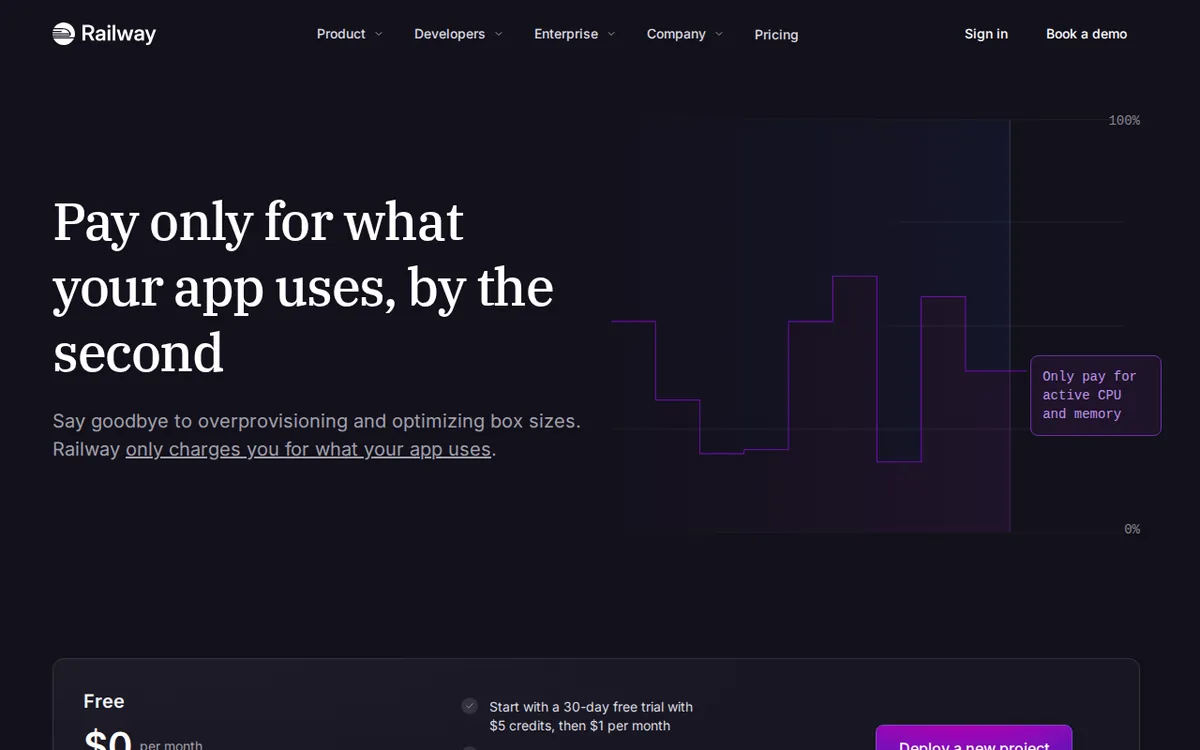
圖:railway.com 官方定價頁,2026-11-05 擷取。
Step 1:安裝 Railway CLI 與設定 AI 代理環境(Option A / A.1 / B)
第一步要把 Railway 的操作工具裝進電腦裡。官方文件在 agents.md 裡給了三條路,最推薦的是直接跑單行安裝腳本(Option A),它會一次幫你把 CLI、agent skills(AI 代理技能包)還有本地端的 MCP 伺服器全部設定好。
請打開終端機,直接輸入下面這行指令並按下 Enter:
curl -fsSL agents.railway.com | sh
如果你是在自動化腳本或 AI 代理框架裡執行,想跳過互動詢問、強制自動走完,可以在後面加上 -y(也就是傳入非互動模式參數)。
這行指令跑起來之後,背後會做三件事:如果電腦的 PATH(系統尋找指令的路徑清單)裡已經有 railway CLI(不管是用 Homebrew、npm 還是 Scoop 裝的),它會直接沿用,不會覆蓋掉原本的設定,也不會亂改你的 PATH。如果電腦裡還沒裝過,腳本就會自動下載安裝 CLI,把安裝目錄加進 shell 的 PATH 設定檔,接著自動執行 railway setup agent,幫支援的 AI 程式助手裝好本地端 MCP 伺服器(railway mcp)。全新安裝的話,記得把終端機或程式碼編輯器關掉重開,PATH 才會生效。
如果你的環境不能用 curl,請改走手動安裝(Option A.1),依你的系統挑一行打:
# macOS 用戶打這行
brew install railway

# 任何平台(需有 Node 16+)打這行
npm i -g @railway/cli

# macOS、Linux、WSL 安裝腳本打這行
bash <(curl -fsSL cli.new)
手動裝好 CLI 之後,再補打這行指令完成代理設定:
railway setup agent -y
另外,如果你不想依賴本地端的 CLI 登入或 token 檔案(token=通行權杖,用來證明登入身分的字串),而是想用託管在 https://mcp.railway.com、走瀏覽器 OAuth(開放授權標準,讓你用網頁安全登入授權的機制)的遠端 MCP 伺服器,可以改走 Option B,輸入:
railway setup agent --remote -y
Step 2:一行指令完成註冊、登入與專案部署(railway up -y)
工具裝好之後,不用去網頁傻傻填表單註冊。官方最推薦的快速路徑是直接進到你要部署的應用程式資料夾,用一行指令把「註冊/登入+建專案+建服務+部署」全部串起來跑完。
在你的應用程式專案資料夾底下,輸入:
railway up -y
這行指令裡的 -y 代表全部接受預設值,它會直接跳過「確認是否驗證(auth confirm prompt)」以及「輸入專案名稱(project-name prompt)」這兩個互動詢問,但還是會自動打開瀏覽器讓你點一下 OAuth 登入或建立新帳號(如果是 SSH 遠端連線,終端機會印出 device code 讓你去網頁輸入)。只要一通過驗證,它就會自動在雲端建好 Project(專案)跟 Service(服務),並把目前資料夾裡的程式碼推上去建置。預設會使用 Nixpacks(Railway 的自動建置系統,會自己認出你寫什麼程式語言跟套件),如果資料夾根目錄有放 Dockerfile 或是自訂的 railwayConfigFile,它就會改照你的設定檔跑。
如果你遇到下面幾種不同情境,可以把指令換成對應的寫法:
- 還沒要部署程式,只想先登入或創帳號: 改打
railway login。這行指令一樣會在瀏覽器(或透過 device code)幫既有使用者登入,或是當場建立新帳號,並把 CLI token 寫進電腦裡。若要手動把本地資料夾綁定到既有專案,登入後再打railway link。 - 已經登入過,但想強制開一個全新專案(就算資料夾已經綁定過舊專案): 改打
railway up --new。如果你想自己取專案名字,可以在後面加上--name <名稱>覆蓋預設名稱;想指定放進哪個工作區,可以加上--workspace <工作區>。 - 不想在終端機前乾等部署跑完: 在指令後面加上
--detach(或是它的別名--no-wait),指令發出部署請求後就會立刻把終端機控制權還給你。 - 出現未知參數報錯時怎麼辦: 如果你打
railway up時,系統抱怨不認識-y或--new,代表你電腦裡舊版的 CLI 太老了。這時請先打railway upgrade(或透過cli.new重新安裝)升級工具,再重跑一次。
當終端機畫面印出專案名稱與 Dashboard link(主控台網址),就代表部署成功了!
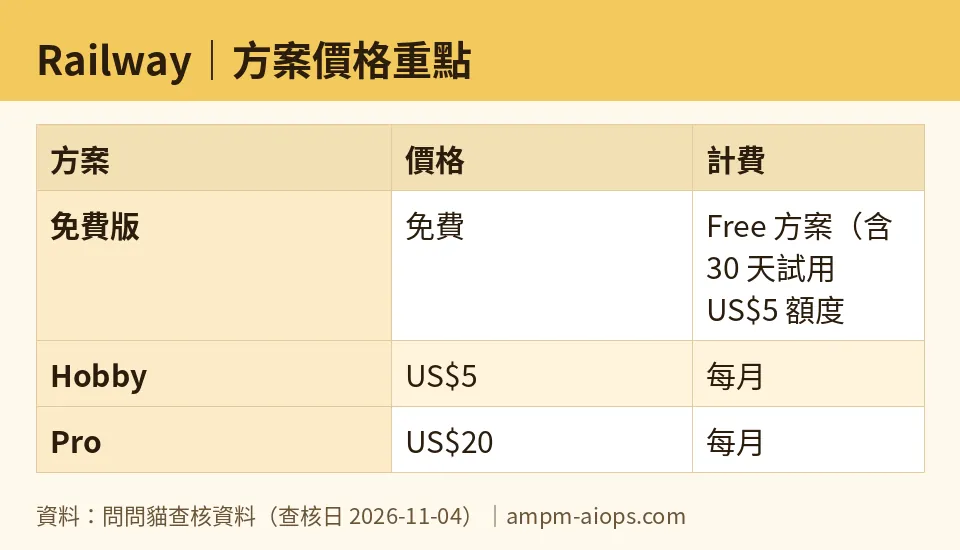
圖:問問貓依查核資料整理(查核日 2026-11-04)。
Step 3:掛上公開網域、加裝資料庫與設定環境變數
程式推上去之後,預設在同一專案裡的各個服務會透過私有 IPv6 網路與內部 DNS(<服務名>.railway.internal)互相連線。但如果你要讓外面的使用者用瀏覽器打開你的網站,或是幫程式加上資料庫與變數,就要接著做這幾步。
1. 產生公開網址(Public Domain):
剛才 railway up -y 跑完時,如果服務還沒有網域,就不會印出外部運作網址。這時請在終端機輸入:
railway domain
這行指令會幫你的服務加上一個公開網域,Railway 會自動配好 TLS / SSL 憑證(讓網址有安全的 https 鎖頭)與邊緣代理(edge proxy)。
2. 加裝代管資料庫(Provision a database): 如果你的全端程式需要資料庫,但不想自己從頭架,可以直接部署官方的代管範本(支援 Postgres、MySQL、Redis、MongoDB、ClickHouse,內建自動備份與管理面板)。在終端機輸入:
railway add
或是透過 Step 1 裝好的 MCP 工具來建立。這時要特別回頭看一眼你的方案:如果你用的是 Free 方案,永久儲存空間上限只有 0.5 GB,而且免費額度在 30 天試用(US$5)過後每月只剩 US$1,資料庫這類需要 24 小時開著佔用記憶體與硬碟的服務,很容易把免費額度吃光。如果需要把檔案永久存下來(不會因為重新部署就消失),還要幫服務掛載一個 Volume(永久磁碟區)。
3. 設定環境變數與設定檔(Config as code):
資料庫建好後,千萬不要把密碼或金鑰(secrets)直接寫死在程式碼裡。請在各別服務與環境(例如 production 正式環境或 staging 測試環境,不同環境之間預設不會共用變數)設定環境變數。如果要引用同一個專案裡其他服務的變數,官方說明可以使用 ${{ServiceName.VAR}} 這種語法直接串接。為了讓每次建置跟部署的設定都能固定下來,官方也建議在專案裡提交一份 railway.toml(或 railway.json)設定檔,這比純粹在網頁介面上點選更容易重現。
Step 4:用指令看狀態、查日誌(Logs)與出事時一鍵退版
服務上線開始跑之後,最重要是學會怎麼看它活得好不好,以及改壞的時候怎麼救回來。
想確認目前本地端綁定了哪個專案、環境與服務,可以在終端機輸入:
railway status --json
當部署失敗、網站打不開或執行行為怪怪的時候,官方強調「絕對不要用猜的」,請先拉日誌出來看。每個服務都會即時串流建置(build)、部署(deploy)與 HTTP 請求的日誌,直接在終端機輸入:
railway logs
如果你在 Step 1 有設定好 MCP,官方強烈建議遇到複雜問題(例如部署失敗找原因、檢查日誌與指標、設定健康檢查)時,直接呼叫 railway-agent 這個工具,請它先檢查服務並產出診斷報告,確認問題後再動手改。
萬一你推了一版新程式上去,結果正式環境(production)直接掛掉,官方說明最快的救命方式不是急著改程式碼重推,而是使用 One-click rollback(一鍵退版)。因為 Railway 上每一次的部署都是不可變(immutable)且完整保留在部署歷史(Deploy history)裡的,直接退回前一個正常的版本最快。為了避免下次又把正式環境弄壞,官方也建議開啟 PR preview environments(拉取請求預覽環境),讓每次發 PR 都自動部署到一個用完即丟的獨立環境去驗證。
常見錯誤怎麼解
不管你是用 CLI 操作,還是寫程式串接 Railway 的公開 GraphQL API(單一端點為 https://backboard.railway.com/graphql/v2),遇到報錯時不用慌。問問貓把官方說明文件(agents.md 與 api-reliability.md)裡明確列出的錯誤碼與症狀整理成下面這張對照表,照著查就能找到原因:
| 錯誤訊息或症狀 | 原因 | 怎麼解 |
|---|---|---|
執行 railway up 時拒絕 -y 或 --new 參數(顯示為 unexpected argument) | 電腦裡安裝的 Railway CLI 版本太舊,在這些參數推出前就裝了 | 在終端機執行 railway upgrade(或透過 cli.new 重新安裝),更新後再重試一次 |
API 回傳 HTTP 200,但回應 JSON 裡帶有 errors 陣列(且 extensions.code 為 INTERNAL_SERVER_ERROR、訊息為 Not Authorized) | GraphQL 的執行失敗或權限驗證遭拒(Railway 遵循 GraphQL 慣例,權限被拒仍會回 HTTP 200,不會只靠 HTTP 狀態碼報錯) | 不要只檢查 HTTP 200 就當作成功,務必解析回應裡的 errors 陣列;確認你的 API token(於 https://railway.com/account/tokens 建立,格式為 Authorization: Bearer <token>)權限是否足夠 |
API 回傳 HTTP 400,extensions.code 為 GRAPHQL_PARSE_FAILED | 送出的查詢語法不是合法的 GraphQL 語法(例如括號沒對齊或 JSON 格式錯誤) | 檢查並修正 GraphQL 查詢字串的語法結構 |
API 回傳 HTTP 400,extensions.code 為 GRAPHQL_VALIDATION_FAILED | 查詢裡引用了不存在的欄位或型別(例如官方範例中的 Cannot query field "nope" on type "Query".) | 對照 https://backboard.railway.com/graphql/v2 的 introspection schema,確認欄位名稱有沒有拼錯 |
API 回傳 HTTP 400,extensions.code 為 BAD_USER_INPUT | 傳入的欄位或變數沒有通過驗證 | 檢查傳入的變數值格式與型別是否符合 schema 要求 |
API 回傳 HTTP 429(帶有 Retry-After 標頭) | 觸發速率限制(Rate limited)。基礎額度為每個帳號或工作區 token 每小時(60 分鐘視窗)1,000 requests | 絕對不要馬上重試!讀取回應標頭的 Retry-After(秒數)以及 X-RateLimit-Remaining、X-RateLimit-Reset,採用指數退避(Back off exponentially)等待時間過後再重試。注意:若寫入操作(mutations)已收到 HTTP 200 代表已執行,重試可能會造成重複執行;任何報錯找客服時請附上回應裡的 traceId |
🔍 問問貓獨家實查
這篇教學一開始就說要幫大家看清楚「免費是不是真的免費」,問問貓把官方定價資料跟 agents.md 操作指南對照讀完後,發現新手照著教學做時,最容易忽略的一個大坑就是:指令把一切變太簡單了,但免費版的額度跟硬體天花板會在第 31 天給你驚喜。
當你在終端機打下 railway up -y,連網頁都不用逛就能自動創帳號、建專案並把程式推上線;接著再打個 railway add 就能把 Postgres 或 Redis 資料庫加進來。整個過程順到不行,但如果你沒先翻過定價頁,就會漏看 Free 方案的兩道緊箍咒:第一,剛註冊時雖然有 US$5 的試用額度,但它有「30 天試用」的期限,30 天一過,每個月提供的免費額度就會縮水變成 US$1;第二,Free 方案的單一服務硬體上限鎖在 1 vCPU、0.5 GB RAM、0.5 GB 永久儲存空間,而且整個帳號只能有 1 個專案。如果你的 AI 代理或後端服務需要吃超過 0.5 GB 記憶體,或是 30 天後每個月 US$1 的運算額度根本撐不住全天候開著的服務,你就得升級到月繳 US$5 起的 Hobby 方案(含 US$5 運算額度,單服務拉高到 48 vCPU / 48 GB RAM、5 GB 儲存空間)。所以免費版拿來跑這篇教學、練手或做 30 天內的短期展示非常夠用,但要長期掛著跑,心裡一定要先有付月費 US$5 的準備。
☀️ 阿莫(AMO)精打細算派怎麼看

阿莫看完這套流程跟價目表,覺得 Railway 的免費版比較像「前 30 天很大方、之後只能養小魚」的體驗券。頭 30 天給你 US$5 額度,拿來照著教學跑 railway up -y 練功、給客戶看個雛形完全不用花錢;但滿月之後每個月只給 US$1 免費額度,加上 0.5 GB RAM 跟 1 個專案的硬限制,想長期白嫖跑正式服務幾乎不可能。好消息是它的入門付費版 Hobby 月繳 US$5 起,而且這 US$5 底價不是純收門票,裡面直接含了 US$5 的運算額度,超出才按秒計費(CPU 每秒 US$0.00000772、記憶體每秒 US$0.00000386)。如果你只是學生做專題,先用免費版撐 30 天就好;但如果是接案要長期上線,建議一開始就把每月 US$5 的 Hobby 成本算進報價單裡,別賭那個每月 US$1 的免費額度。
🌙 皮米(PIMI)效能派怎麼看
皮米不管那幾塊錢美金的差價,皮米只看部署爽度跟硬體天花板,這點 Railway 真的有夠香!以前架環境光弄伺服器跟憑證就飽了,現在一行 curl -fsSL agents.railway.com | sh 連 CLI 跟 AI 代理用的 MCP 伺服器都裝好,再打 railway up -y 連註冊帶部署一次搞定,甚至不用自己寫 Dockerfile,內建 Nixpacks 自動幫你認語言建置,出包還有一鍵退版(One-click rollback)跟 railway-agent 幫你抓蟲。至於硬體規格,免費版鎖 1 vCPU / 0.5 GB RAM 跑不動大東西很正常,但只要上到 Hobby 方案,單一服務上限直接跳到 48 vCPU / 48 GB RAM;團隊用的 Pro 方案(月繳 US$20 起)更是給到單服務最高 1,000 vCPU / 1 TB RAM、1 TB 儲存空間跟 42 個副本。要速度、要省設定時間的人,這套工具完全能打。
這次沒查證到的部分
為了確保教學內容不瞎掰,以下幾點是我們直讀官方現有頁面後,確認資料裡沒有寫出細節的部分,請大家操作時留意:
- Free 方案額度用完後的具體處置與商用條款: 我們查核了
https://railway.com/pricing與入庫實查紀錄,只知道 Free 方案在 30 天 US$5 試用過後每月提供 US$1 免費額度,但頁面摘錄中沒有寫明當月 US$1 用完的瞬間服務會直接停機還是怎麼處理;且本站實查紀錄特別標註此工具目前僅查過一輪、尚未三邊人工交叉,免費額度細節與商用條款請以官網當下說明為準。 - 磁碟與網路流量(Egress)的按秒/按量計費單價: 我們讀了
https://railway.com/llms.txt與定價實查資料,雖然llms.txt提到定價頁有列 CPU、memory、disk、egress、storage 的費率,但本次入庫實查數據只取回了 CPU(US$0.00000772/秒)與記憶體(US$0.00000386/秒)兩個數字,磁碟與外部流量的具體單價不在本次查核資料中。 ssh railway.new免註冊免費 VM 的硬體規格與存活時間: 我們在https://railway.com/llms.txt讀到輸入ssh railway.new可以免註冊拿到一台預裝好 coding agents 的免費 Linux VM 與預覽網址,但這次沒有抓到https://railway.com/free-vm.md的內文,因此不確定這台免註冊 VM 可以活多久、有幾核心與多少記憶體。- 網頁版主控台(Dashboard UI)的按鈕名稱: 我們讀的
https://railway.com/agents.md是針對 CLI 與 MCP 代理撰寫的操作指南,裡面雖然提到可以在 UI 上設定 GitHub 自動部署、拉取請求預覽(PR previews)與一鍵退版(One-click rollback),但沒有列出網頁介面上每一個按鈕的英文原名與點擊位置。
結論:誰該用、誰別碰
如果你是想用最快速度把全端網頁、資料庫或 AI 代理推上線的開發者,或是習慣讓 AI 程式助手透過 MCP 幫你管雲端服務的人,建議你先用免費版自己跑一次 railway up -y,前 30 天有 US$5 試用額度可以讓你把整套流程摸熟。需要長期穩定跑服務、吃較大記憶體的接案族與小公司,別硬撐免費版第 31 天後的每月 US$1 額度與 0.5 GB RAM 上限,直接升級月繳 US$5 起的 Hobby 方案或月繳 US$20 起的 Pro 方案才不會卡住。反過來說,如果你連終端機指令都不想碰、或是堅持找那種「永遠免費且給大記憶體、多專案」的無上限白嫖主機,那 Railway 過了 30 天後的免費限制肯定不適合你,建議直接跳過。
大家也在問
Railway 免費版能商用嗎?
本站直讀官網查到,Free 方案含 30 天試用 US$5 額度,過後每月提供 US$1 免費額度。查核紀錄特別標註,此工具只查過一輪、尚未三邊人工交叉,免費額度與商用條款請以官網當下說明為準。
Railway 一個月多少錢?
官網寫 Hobby 月繳 US$5 起,底價含 US$5 運算額度;Pro 月繳 US$20 起,底價含 US$20 運算額度。Free 方案含 30 天試用 US$5 額度,過後每月提供 US$1 免費額度。
Railway 免費版跟 Hobby 差在哪?
Free 方案單服務最高 1 vCPU / 0.5 GB RAM、0.5 GB 永久儲存空間、限 1 個專案。Hobby 月繳 US$5 起,單服務最高 48 vCPU / 48 GB RAM、5 GB 儲存空間,超出按秒計費。
Railway Hobby 跟 Pro 差在哪?
官網寫 Hobby 月繳 US$5 起,單服務最高 48 vCPU / 48 GB RAM、5 GB 儲存空間。Pro 月繳 US$20 起,單服務最高 1,000 vCPU / 1 TB RAM、1 TB 儲存空間、42 個副本與優先支援。
Railway 免費版記憶體有多少?
本站直讀官網查到,Free 方案單服務最高 0.5 GB RAM,同時鎖 1 vCPU 與 0.5 GB 永久儲存空間,整個帳號限 1 個專案。若程式吃超過 0.5 GB 記憶體就會撞到上限。
Railway 超出額度怎麼計費?
官網寫 Hobby 與 Pro 超出部分按秒計費,CPU 每秒 US$0.00000772、記憶體每秒 US$0.00000386。Free 方案超額單價官方定價資料未列,磁碟與流量單價也不在本次查核資料中。
Railway 部署失敗怎麼退版?
官網說明每次部署都不可變且完整保留在部署歷史裡,最快方式是使用 One-click rollback 一鍵退版,直接退回前一個正常版本,不用急著改程式碼重推。
Railway 的 CLI 怎麼安裝?
官方最推薦跑單行腳本 curl -fsSL agents.railway.com | sh,會一次裝好 CLI、agent skills 與本地端 MCP 伺服器。環境不能用 curl 時,可改用 brew install railway 或 npm i -g @railway/cli。
本文撰寫:2026-11-05 價格最後驗證:2026-11-04 工具最後健檢:2026-11-05
🐾 認識問問貓:阿莫與皮米
問問貓是台灣的 AI 工具比價站,口號是「訂閱之前,先問問貓」。站上兩隻貓各有立場:
- ☀️ 阿莫(AMO)——精打細算派,永遠先問「免費版夠不夠用、這筆錢值不值」。
- 🌙 皮米(PIMI)——效能派,在意「好不好用、快不快、能不能做到我要的」。
兩隻貓吵完,你就知道該不該付錢。每篇文章的數字都是問問貓自己查的,文末附最後查核日期。
📎 資料來源
本文所有價格與額度數字取自問問貓對 Railway 的實查資料(價格最後驗證:2026-11-04),一手來源:
- https://railway.com/pricing
- https://railway.com 教學步驟取自官方說明文件(直讀:2026-10-30):
- https://railway.com/llms.txt
- https://railway.com/api-reliability.md
- https://railway.com/.well-known/api-catalog
- https://railway.com/openapi.json
- https://railway.com/features.md
- https://railway.com/customers.md
- https://railway.com/about.md
- https://railway.com/careers.md
- https://railway.com/agents.md