Postman 免費版給無限制集合運行與 Mock,但限單一使用者,團隊工作區要 US$23/席/月
- 免費版:有
- 最低付費方案:US$12/月起
- 免費額度:限單一使用者(無法建立或加入團隊工作區),提供無限制集合運行與 Mock 伺服器、每月 1,000 次 API 監控請求、每月 100 點( …
- 最後查核:2026-11-01
文章最後更新:2026-11-10


一分鐘快查: 根據問問貓 2026-11-01 查核官網資料,這篇 Postman 教學 帶你完成四件事:用桌面版發送第一支 API 請求、建立集合(Collection)存檔、塞入自動檢查狀態碼的腳本,以及把你的 AI 寫程式助手(像是 Cursor 或 Claude Code)透過 MCP 伺服器或 CLI 連進 Postman。你只要準備好一個免費的 Postman 帳號跟桌面版軟體就能跟著做。但動手前有個超大的坑要先講清楚:官網雖然給免費版「無限制集合運行與 Mock 伺服器」,卻同時卡死「限單一使用者(無法建立或加入團隊工作區)」。這代表你自己一個人練習、跑測試都很爽,但只要同事丟一個團隊工作區連結給你,免費帳號是進不去的,得升級到每席每月 US$23(年繳 US$19/席/月)的 Team 方案才能多人協作。
很多人找 Postman 教學,都是因為剛接手專案,或是同事丟了一包 API(應用程式介面,讓不同軟體互相傳資料的通道)過來要你幫忙對接。大家看官網首頁寫免費版給「無限制集合運行」,就開心地註冊下去,結果要點開同事分享的團隊空間時直接卡關。這篇文不講廢話,前半段先照著官方文件(v12 最新版)一步一步帶你把 API 跑起來、把 AI 代理接上去;後半段再幫你把免費版跟付費版的限制、還有各種常見的 API 報錯碼攤開來對照,讓你不會做到一半才發現權限被鎖。
開始前要準備什麼
要照著這篇的步驟走完,你不需要先掏信用卡,但有幾樣東西得先照官方說明文件準備好:
第一是下載並安裝 Postman 桌面版應用程式(Desktop app)。官方下載頁(Downloads)支援 macOS、Windows 跟 Linux 三種作業系統,也有網頁版(Web app)可以開,但官方的快速入門指南(Quick Start Guide)明確要求先下載並安裝桌面版應用程式來操作。另外,如果你人在網頁版想打自己電腦上的本地端測試環境,官方有提供一個叫「Postman desktop agent」的小工具,它負責幫網頁版轉發 localhost(本地端)請求,官方特別澄清它不是 AI 代理。
第二是註冊一個免費的 Postman 帳號(Postman account)。根據官方註冊文件(Sign up and sign in),你可以直接用 Email、GitHub、Google 帳號,或是公司的 SSO(單一登入)來建立免費帳號。雖然官方文件提到有「Lightweight API Client(輕量版 API 客戶端)」可以在不登入的狀態下建立並發送請求,但如果你要把請求存成集合(Collection),或是後面要串接 MCP 伺服器,就一定要登入帳號。
第三,如果你要走完第 4 步「把 AI 代理連進 Postman」,你需要視你選的連線方式準備好 Postman API key(API 金鑰,就像給程式用的專屬通行密碼)。你可以到 Postman 帳號設定裡的「API keys」頁面產生這把金鑰。官方提醒,如果你是用本地端 MCP 伺服器(Local Server)或是歐盟區的遠端伺服器(EU remote server),這把 API key 是必填的;如果是美國區的遠端伺服器(US remote server),則可以直接用 OAuth 登入,金鑰是選填。拿到金鑰後,請把它存在環境變數(Environment variable)或主機的密碼保險箱(Secret store),不要直接寫死在會跟別人共用的檔案裡。
在開始操作前,問問貓先把官網定價頁查到的各方案限制整理成這張對照表,你一看就知道免費版能陪你走到哪裡:
| 方案名稱 | 官方牌價 | 人數與工作區權限 | AI 額度(Postman AI) | 關鍵功能與限制 |
|---|---|---|---|---|
| Free(免費版) | 免費 | 限單一使用者(無法建立或加入團隊工作區) | 每月 100 點(或 50 點依發行政策) | 無限制集合運行與 Mock 伺服器、每月 1,000 次 API 監控請求 |
| Solo | 月繳 US$12/月(年繳 US$9/月) | 供單人進階使用 | 每月 400 點 AI 額度 | 數據驅動測試匯出、擴增 API 監控 |
| Team | 月繳每席每月 US$23(年繳 US$19/席/月) | 支援團隊多人共享協作工作區 | 每人每月 400 點 AI 額度 | 基礎 RBAC 權限管理(依角色分配權限) |
| Enterprise | 年繳牌價每席每月 US$49(依年計費) | 企業多人團隊 | 每人每月 800 點 AI 共享額度 | 私有 API 網絡、進階治理與稽核日誌 |
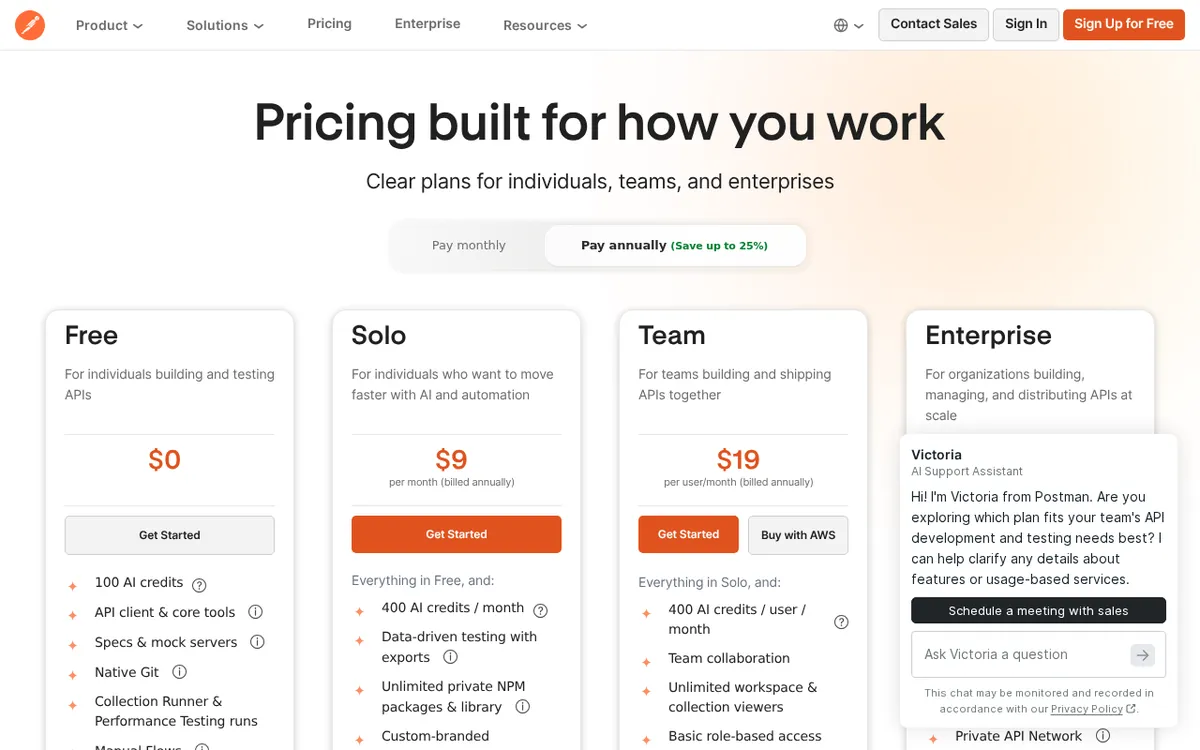
圖:postman.com 官方定價頁,2026-11-10 擷取。
Step 1:打開桌面版,發送你的第一支 API 請求
裝好 Postman 桌面版並打開之後,我們不要自己瞎編網址,直接用官方準備好的「Postman Echo API」測試伺服器來跑第一次連線。這一步的目標是確認你的軟體能正常對外發送請求,並看懂伺服器回傳的畫面。
請照著官方 Quick Start Guide 的順序操作:
- 在工作區(workbench)畫面的上方,點選 Add(新增,通常是一個加號圖示)來打開一個新的分頁(tab)。
- 在中間的請求網址欄(request URL),直接輸入
postman-echo.com/get。預設的請求方法(動詞)會是GET,官方文件說明GET代表你想從伺服器「抓取」資料,而POST則代表你想把新資料「存進」伺服器。這裡維持GET不用改。 - 點選網址欄右邊的 Send(發送)按鈕。
點下 Send 之後,Postman 就扮演客戶端(client)的角色,把這支 GET 請求送到位於 postman-echo.com 的 Echo API 伺服器。伺服器收到並處理完之後,會把結果傳回來。當你在畫面下方的 Response(回應)區塊看到伺服器傳回來的資料(包含狀態碼、回應時間跟回應大小),就代表你的第一支 API 請求發送成功了。
Step 2:建立 Collection(集合)把剛剛的請求存起來
很多人剛開始用 Postman,打完網址看有資料就關掉分頁,下次要用還得重打一次。在 Postman 裡面,整理請求的基本單位叫做 Collection(集合)。你可以把 Collection 想成一個專案資料夾,裡面不只能存請求網址,連範例回應、說明文件、還有下一步要寫的測試腳本都能包在一起。更重要的是,官方文件寫明,後面的自動化執行器(Collection Runner)、模擬伺服器(Mock Servers)、監控(Monitors)跟產生 SDK,全部都是以 Collection 為單位在運作的。
但是要注意,這一步就是免費版跟團隊版的第一個分水嶺:免費版雖然讓你建 Collection,但因為「無法建立或加入團隊工作區」,你建出來的東西就是你自己一個人用;如果你是要跟同事在同一個共享工作區裡改同一個 Collection,免費版在這裡就會卡住。
單人存檔的操作步驟如下:
- 確認你已經安裝桌面版並登入(sign in)Postman 帳號。
- 在剛剛發送請求的編輯畫面(request builder)上方,點選 Save(儲存)按鈕。
- 跳出視窗後,點選 New Collection(新增集合),接著幫這個集合取一個名字。
- 最後再點一次 Save(儲存),把剛剛那支
postman-echo.com/get請求加進這個新集合裡。
做完這四個動作後,看一眼畫面左邊的側邊欄(sidebar),在 Collections 分類底下有出現你剛剛取的新集合名稱,展開後看得到那支請求,這一步就算大功告成。
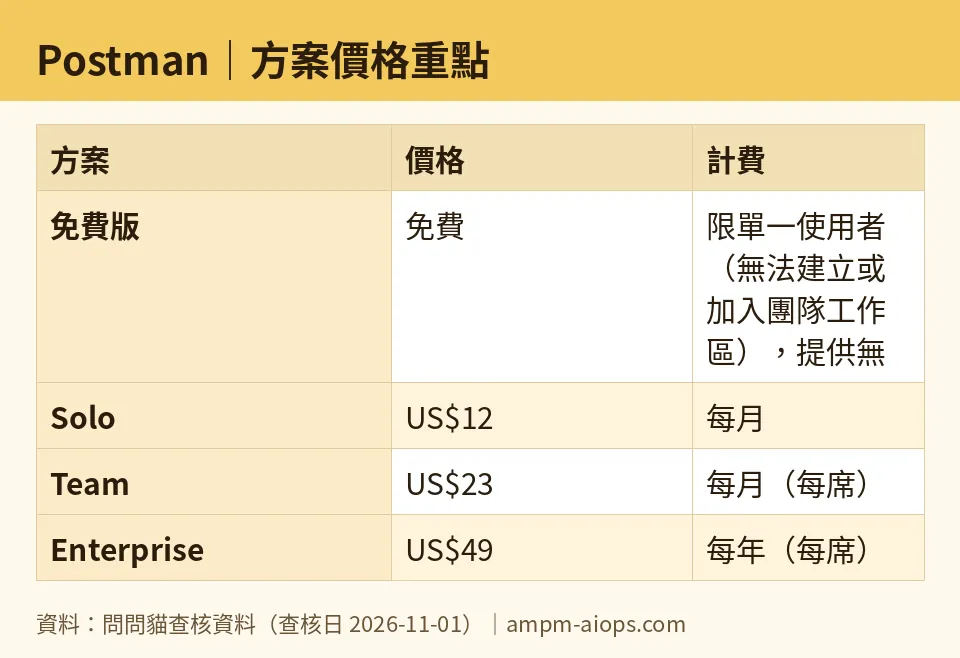
圖:問問貓依查核資料整理(查核日 2026-11-01)。
Step 3:在 Post-response 塞入一行自動檢查測試腳本
如果每次改完程式都要用肉眼盯著回應畫面看有沒有壞,測個十支 API 眼睛就花了。Postman 允許你用 JavaScript 寫「API 測試(API tests)」,而且不用自己從頭背語法,官方內建了現成的程式碼片段(Snippets)讓你直接點選套用。我們現在要加一個最基本的檢查:確認伺服器回傳的 HTTP 狀態碼是不是代表正常的 200。
請回到你剛剛那支請求畫面,照著下面三步做:
- 在請求網址欄下方那一排標籤裡,點選 Scripts(腳本)分頁,接著在裡面點選 Post-response(收到回應後執行)。
- 看向中間程式碼編輯器的右下角,點選 Snippets(程式碼片段),然後在清單裡找到並點選 Status code: Code is 200。點下去的瞬間,編輯器裡會自動填入下面這段官方預設的 JavaScript 程式碼:
pm.test("Status code is 200", function () {
    pm.response.to.have.status(200);
});
- 再點一次右上方的 Send(發送)按鈕。
當請求跑完的同時,你剛剛塞進去的測試腳本也會自動跑完。這時候請看畫面下方的回應區塊(response section),點選 Test Results(測試結果)分頁。只要看到裡面顯示你剛剛設定的「Status code is 200」通過,就代表你已經學會用 Postman 做基礎的自動化驗證了。
Step 4:進階實戰——把 AI 寫程式助手(CLI 或 MCP Server)連進 Postman
如果你有用 Claude Code、Cursor、VS Code Copilot 這類 AI 寫程式工具,現在不用一直在編輯器跟 Postman 視窗之間複製貼上了。根據官方最新的 llms.txt 與 MCP Server 說明文件,Postman 把 AI 代理的連線分成兩條路,選錯路會很難用,請先對號入座:
第一條路:你的 AI 代理直接在程式碼儲存庫(repository)裡跑終端機指令
官方文件(Quick Start Guide 與 llms.txt)明確寫道,在儲存庫裡工作的寫程式代理(Coding agents),首選是安裝 Postman CLI 與代理技能(agent skills),而不是去點桌面版介面。同時官方也在勘誤表(Corrections)特別提醒:Newman 是另一個獨立的開源 Node.js 集合執行器,它不是 Postman CLI;新的命令列與 CI/CD 工作,官方一律建議用 Postman CLI。
操作指令很短,打開終端機依序跑這兩行:
- 輸入
npm install -g postman-cli安裝 Postman CLI 工具。 - 進到你的專案目錄後,輸入
postman init,這個指令會把 Postman 的代理技能(agent skills,在 GitHub 的postmanlabs/postman-plugin儲存庫裡每項技能是一個SKILL.md)載入給你的寫程式代理用。你也可以安裝「Postman plugin for coding agents」,它會優先使用 Postman CLI,失敗時才退回用 MCP Server。
第二條路:你用的是聊天型 AI 代理(Chat agents)或 IDE 整合介面
這種情境官方建議連接 Postman API MCP Server(MCP=模型上下文協定,讓 AI 模型安全讀取外部工具資料的開放標準)。如果你只是要讓 AI 幫你查官方說明文件、不碰工作區資料,那就連另一個 https://learning.postman.com/_mcp/server(Postman Docs MCP Server)就好。
設定 Postman API MCP Server 時,官方提供了五種工具組合(Tool configurations)。因為載入越少工具越省 token(AI 處理文字的計費單位),AI 也比較不會選錯工具,你可以照下面的規則選:
- Minimal(預設):只載入建立集合、規格與跑測試的核心工具,最省 token,一般人改單一集合或環境變數選這個就好。
- Code:專門用來搜尋工作區裡的 API 並產生客戶端程式碼。
- Full:把全部 100 多個 Postman API 工具一次載入,適合複雜自動化與 Enterprise 功能。
- Learn:用來搜尋 Postman Learning Center 教學文件。
- Context Graph:讓你用自然語言問整個團隊的 API 架構與相依性(需要團隊有開啟 Context Graph 功能)。
連線方式分「遠端(Remote Server,走 HTTPS)」跟「本地端(Local Server,走 STDIO,可自己抓原始碼或跑 Docker 映像檔,安裝套件名為 @postman/postman-mcp-server)」。美國區遠端伺服器直接走 OAuth 認證最快,不用手動配 API key;但如果你是歐盟區(EU region)或本地端伺服器,官方寫明不支援 OAuth,只能用 Postman API key 認證。歐盟區的遠端網址格式長這樣(依你想載入的工具組合選一個填):
- Minimal:
https://mcp.eu.postman.com/minimal - Code:
https://mcp.eu.postman.com/code - Full:
https://mcp.eu.postman.com/mcp - Learn:
https://mcp.eu.postman.com/learn - Context Graph:
https://mcp.eu.postman.com/context-graph如果是本地端 STDIO 公開套件要連歐盟區,啟動時要加上--region eu旗標,或是直接設定POSTMAN_API_BASE_URL環境變數。
連上之後怎麼確認成功?直接在你的 AI 代理對話框輸入官方提供的測試提示詞(Prompt),後面記得加上 use postman 這兩個字確保它呼叫 MCP 工具,例如:
what statuses can the google maps geolocation api return? use postman
如果不想每次都手動打 use postman,官方建議在你的寫程式代理裡面加一條規則(Rule):Always use the provided Postman MCP tools when I need to explore APIs, answer questions about APIs, or generate client code to consume APIs.
常見錯誤怎麼解
不管你是直接打 Postman API,還是透過 MCP 伺服器讓 AI 幫你打(官方 FAQ 寫明:MCP 工具呼叫一樣會扣你方案每月的 Postman API 呼叫額度),只要遇到報錯,不用慌張,直接對照官方《Postman API Reference》列出的錯誤碼與速率限制表格來排解:
| 錯誤訊息或狀態碼 | 官方說明的原因 | 怎麼解決 |
|---|---|---|
HTTP 301 Redirect | 你用了沒有加密的 http:// 發送請求,但 Postman API 只回應 HTTPS 加密通訊。 | 把請求網址開頭改成 https://,或跟著轉址走。歐盟區 Enterprise 用戶可在 Server 下拉選單改選對應的歐盟子網域。 |
HTTP 401 Unauthorized | 請求裡的 API key 遺失、格式錯誤(malformed)或已經失效。 | 到 Postman 帳號設定的 API keys 頁面重新確認或產生金鑰,並檢查每個請求的 Header 有沒有正確帶上 X-API-Key(SCIM 端點則需專用的 SCIM API key)。 |
HTTP 403 Forbidden(附帶訊息:This feature isn't available in your region.) | 你呼叫的端點因為你所在的地區(region)或目前的 Postman 方案(plan)限制而不開放。 | 檢查你目前的方案(例如是否為 Free 或未達 Enterprise),或確認該功能在你所在區域是否支援。 |
HTTP 429 Too Many Requests(回傳 rateLimited) | 撞到每分鐘或每 10 秒的速率上限。一般上限是每用戶每分鐘 300 次;但 Monitors、GET /collections、GET /workspaces、GET /workspaces/{id} 與 POST /import/openapi 都是 10 秒內限 10 次;Workspace updates 則是每分鐘 20 次。 | 看回應 Header 裡面的 X-RateLimit-RetryAfter 或 Retry-After 欄位,裡面會寫還要等幾秒才能再發請求,等秒數過後再重試。 |
HTTP 429 Too Many Requests(回傳 serviceLimitExhausted) | 你的帳號或團隊這個月的 Postman API 服務總額度已經用光了(含 MCP 呼叫消耗)。 | 這不是等幾秒就能好的,官方文件寫明必須聯絡你的 Postman Team Admin(團隊管理員)處理額度或升級方案。 |
HTTP 503 Service Unavailable | Postman 伺服器遇到非預期的 API 流量暴增。 | 官方說明伺服器通常會在 5 分鐘內恢復正常;如果超過時間還是壞的,或收到其他 5XX 錯誤,請到 status.postman.com 看狀態並聯絡官方客服。 |
🔍 問問貓獨家實查
問問貓直讀官網定價資料與技術文件後,發現新手照著教學做最容易踩進去的兩個隱形陷阱:
第一個是**「免費版無限制」的文字遊戲**。官網在免費版額度寫著「提供無限制集合運行與 Mock 伺服器」,很多工程師看到無限制就覺得夠用了。但同一行字的前面寫著「限單一使用者(無法建立或加入團隊工作區)」。這代表免費版把「團隊工作區(Team workspace)」這扇門鎖得死死的,你就算昇級到月繳 US$12(年繳 US$9/月)的 Solo 方案,官方定位依然是「供單人進階使用」;真的要兩個人以上共編同一個工作區,最低門檻就是直上每席每月 US$23(年繳 US$19/席/月)的 Team 方案。
第二個是社群近期抓到的 AI 插件爭議。根據本站 2026-11-04 收錄自 Hacker News 首頁與 GitHub Issue(postmanlabs/postman-app-support/issues/14370,媒體/社群公開來源)的討論,有開發者反映 Postman 會在背景自動安裝 AI 外掛並嘗試分享 API 資料。另外官方文件也寫明,MCP 的遠端伺服器(Remote Server)預設會匿名收集遙測資料(telemetry),只有本地端伺服器(Local Server)預設不收集(需手動 opt in 才會傳送)。如果你公司對內部 API 規格外流很敏感,照做 Step 4 時建議優先選本地端伺服器。
☀️ 阿莫(AMO)精打細算派怎麼看

阿莫看這套工具,覺得免費版給的單人練習空間算大方,但「團隊協作」的收費門檻切得很精明。如果你是學生、自己接案的獨立開發者,免費版給你無限制集合運行、無限制 Mock 伺服器,還有每個月 1,000 次 API 監控跟 100 點(或 50 點依發行政策)AI 額度,拿來跑上面 Step 1 到 Step 3 的自動化測試根本不用花半毛錢。但只要你們是兩個人以上的小團隊想共用一個工作區,免費版連加都加不進去,連 US$12 的 Solo 方案也救不了你,非得每個人每個月掏 US$23(年繳 US$19)買 Team 方案不可。小團隊掏錢前,先想清楚你們是不是真的需要即時雲端共編,還是用全方案都支援的 Native Git 把集合存成 YAML 檔丟 GitHub 就能湊合著用。
🌙 皮米(PIMI)效能派怎麼看

皮米不管月費多少,皮米看重的是它現在把 AI 代理(Coding Agents)跟 API 測試接在一起的爽度。以前寫完後端 API,還要自己手刻測試腳本跟前端 SDK;現在照著 Step 4 裝好 postman-cli 跑個 postman init,或是把 MCP Server 掛進 Cursor 跟 Claude Code,你直接在編輯器用白話文叫 AI 幫你建集合、同步規格、生出 TypeScript 或 Python 的客戶端程式碼,連切換視窗都省了。而且它連 HTTP、GraphQL、gRPC、WebSocket、MQTT 到最新的 MCP 協定都能在同一個介面測,不用為了測不同協定開五六個軟體,光這點對天天泡在 API 裡的工程師來說就夠省時間了。
這次沒查證到的部分
- 免費版點開團隊邀請連結時的具體阻擋畫面與文字:本站讀了官方定價頁(
https://www.postman.com/pricing/)與快速入門指南(quick-start.md),實查資料明確記載免費版「限單一使用者(無法建立或加入團隊工作區)」,但官方文件未列出免費帳號點擊他人團隊邀請連結時,畫面上跳出的確切英文錯誤提示字樣,也未寫明是否能以唯讀訪客身分瀏覽私有團隊工作區。 - 各方案每月 Postman API(含 MCP 呼叫)的具體總次數上限數字:本站讀了
mcp-server.md與api-reference.md,文件只寫明 MCP 工具呼叫會計入方案每月的 Postman API 呼叫額度,以及每分鐘 300 次(部分端點 10 秒 10 次)的速率限制,但這幾頁沒有寫出 Free、Solo、Team 各方案每個月總共能呼叫幾萬次 Postman API 的確切數字。 - GitHub Issue #14370 關於自動安裝 AI 插件的官方最終處理結果:本站收錄了 2026-11-04 Hacker News 上的 GitHub Issue 連結標題,但本次直讀的官方
llms.txt與 6 份核心產品 Markdown 文件中,並未提及該 Issue 的後續修補版本或開關設定位置。 - 美國區遠端 MCP 伺服器的確切網址:本站讀了
overview.md,裡面完整列出了歐盟區(EU)五個工具組合的https://mcp.eu.postman.com/...網址,但美國區遠端網址被放在另一篇子文件(postman-mcp-remote-server),不在本次直讀的頁面範圍內。
結論:誰該用、誰別碰
如果你是一個人寫程式、學串接 API,或是想把 Cursor、Claude Code 連上 API 工作流,Postman 的免費版直接裝下去照著這篇跑就對了,單人無限制集合運行非常夠用。如果你們是兩個人以上的開發團隊,想用雲端工作區共享集合,那就得接受每席每月 US$23(年繳 US$19)的 Team 方案成本,想靠免費版蹭進團隊工作區是行不通的。至於對資安極度敏感、嚴禁任何 API 結構碰到外部 AI 或匿名遙測的公司,別直接連遠端 MCP 伺服器,請改跑預設不收遙測的本地端 Local Server,並盯緊團隊的插件權限。建議你先用免費版自己跑一次 Step 1 到 Step 3,確定順手再決定要不要把工作流程搬上去。
大家也在問
Postman 免費版可以商用嗎?
官網免費版限單一使用者,無法建立或加入團隊工作區。自己一個人接案、練習、跑測試沒問題,但商用要多人共用工作區就進不去,得升級到 Team 方案。商用條款細節請以官網當下為準。
Postman 一個月多少錢?
官網牌價 Solo 月繳 US$12/月(年繳 US$9/月),Team 月繳每席每月 US$23(年繳 US$19/席/月),Enterprise 年繳牌價每席每月 US$49(依年計費)。免費版不用錢。
Postman 免費版跟 Team 方案差在哪?
免費版限單一使用者,無法建立或加入團隊工作區,AI 額度每月 100 點(或 50 點依發行政策)。Team 支援團隊多人共享協作工作區,每人每月 400 點 AI 額度,還有基礎 RBAC 權限管理。
Postman 免費版 AI 額度有多少?
官網寫免費版每月 100 點(或 50 點依發行政策)Postman AI 額度。Solo 跟 Team 是每月 400 點,Enterprise 是每人每月 800 點 AI 共享額度。
Postman 的 Postbot 是什麼?
官網寫 Postman 是整合 AI 助手 Postbot 的 API 開發、測試與治理平台。你可以用桌面版發送請求、建立集合、塞測試腳本,也能把 AI 寫程式助手透過 MCP 伺服器或 CLI 連進來。
Postman 跟 Newman 差在哪?
官方勘誤表寫明 Newman 是另一個獨立的開源 Node.js 集合執行器,不是 Postman CLI。新的命令列與 CI/CD 工作,官方一律建議用 Postman CLI。
Postman MCP 伺服器要怎麼認證?
美國區遠端伺服器可直接用 OAuth 登入,金鑰選填。歐盟區遠端伺服器或本地端伺服器,官網寫明不支援 OAuth,只能用 Postman API key 認證,金鑰是必填。
Postman API 撞到 429 錯誤怎麼辦?
官網寫一般上限是每用戶每分鐘 300 次,部分端點 10 秒內限 10 次。看回應 Header 的 X-RateLimit-RetryAfter 或 Retry-After 欄位,裡面會寫還要等幾秒,等秒數過後再重試。
本文撰寫:2026-11-10 價格最後驗證:2026-11-01 工具最後健檢:2026-11-10
📎 資料來源
本文所有價格與額度數字取自問問貓對 Postman 的實查資料(價格最後驗證:2026-11-01),一手來源:
- https://www.postman.com/pricing/
- https://www.postman.com 教學步驟取自官方說明文件(直讀:2026-10-30):
- https://www.postman.com/llms.txt
- https://www.postman.com/product/mcp-server.md
- https://learning.postman.com/docs/reference/postman-api/postman-mcp-server/overview.md
- https://www.postman.com/product.md
- https://learning.postman.com/docs/getting-started/quick-start.md
- https://learning.postman.com/api-docs/api-reference.md
- https://www.postman.com/product/api-client.md
- https://www.postman.com/product/api-repository.md
🐾 認識問問貓:阿莫與皮米
問問貓是台灣的 AI 工具比價站,口號是「訂閱之前,先問問貓」。站上兩隻貓各有立場:
- ☀️ 阿莫(AMO)——精打細算派,永遠先問「免費版夠不夠用、這筆錢值不值」。
- 🌙 皮米(PIMI)——效能派,在意「好不好用、快不快、能不能做到我要的」。
兩隻貓吵完,你就知道該不該付錢。每篇文章的數字都是問問貓自己查的,文末附最後查核日期。