LM Studio 免費嗎?本機離線、商業可用,雲端模型扣點數、US$20/US$100 付費方案一次看
- 免費版:有
- 最低付費方案:US$20/月起
- 免費額度:本機 llama.cpp / MLX 離線模型推論完全免費且不限個人或商業使用;含離線語音轉錄、最高 5 台裝置 LM Link 與有限次數 …
- 最後查核:2026-11-19
文章最後更新:2026-11-19



一分鐘快查: LM Studio 免費版的邊界很清楚:模型跑在你自己電腦上,就不用錢,個人或商業都能用。要用雲端模型,才會扣點數(credits=點數,用一次扣一點)。官網另有 Bionic+ 月繳 US$20、Pro 月繳 US$100 兩個付費方案。照做的話,先到官網下載、在 Discover 分頁抓模型、再到 Chat 分頁載入就能聊。查核日 2026-11-19,價格最後驗證 2026-11-18。
開始前要準備什麼
先確認電腦跑得動,這是最容易卡住的地方。官方系統需求頁寫得很細,問問貓整理如下:
- Mac: 要 Apple Silicon(M1/M2/M3/M4),macOS 13.4 以上。要跑 MLX 模型(蘋果自家的模型執行引擎)得 macOS 14.0 以上。Intel Mac 目前不支援。
- Windows: x64 與 ARM(Snapdragon X Elite)都支援。x64 的 CPU 要支援 AVX2 指令集。
- Linux: 以 AppImage 形式提供,要 Ubuntu 20.04 以上,只支援 x64。
- 記憶體(RAM): 官方建議 16GB 以上。8GB 的 Mac 也許能跑,但要選小模型、對話長度別開太大。
另外要有穩定網路。下載模型要連線,之後聊天就能完全離線。你不用註冊帳號,免費的本機功能官方沒有要求登入。
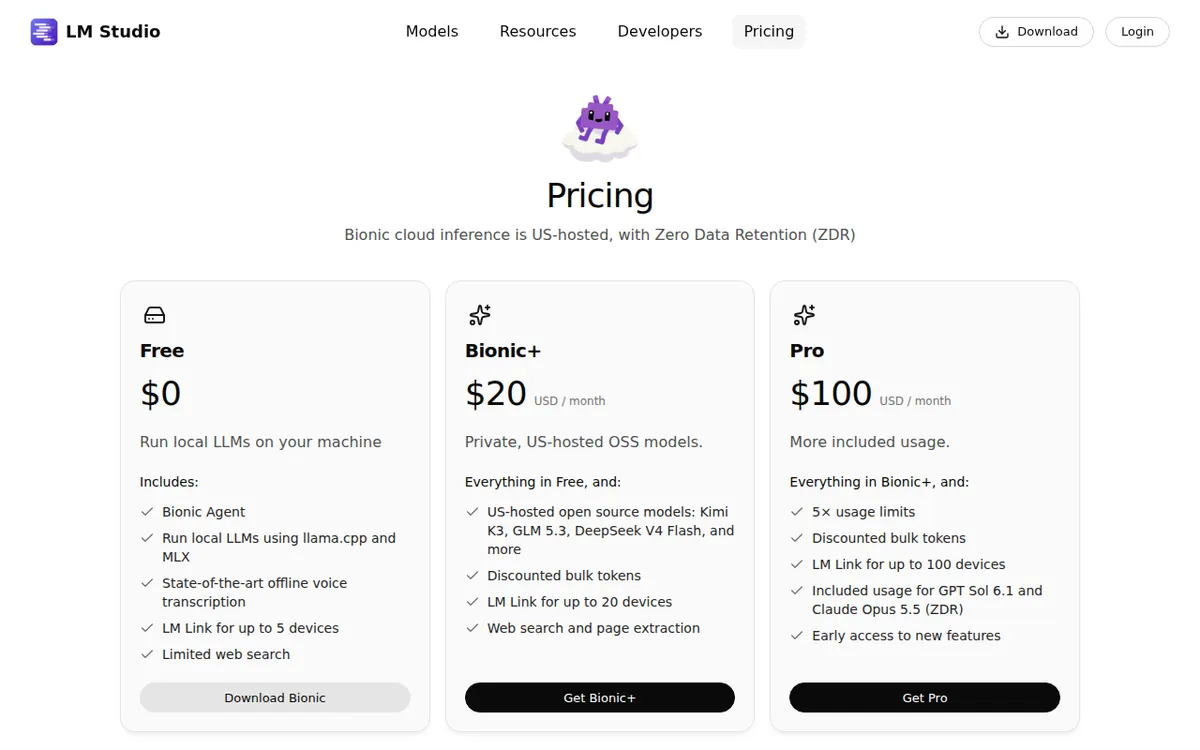
圖:lmstudio.ai 官方定價頁,2026-11-19 擷取。
Step 1:下載並安裝 LM Studio
打開 https://lmstudio.ai/download,這頁最上面是「Download LM Studio Bionic」,那是官方的雲端代理產品。你要的是下面那一區「Download LM Studio」,旁邊有你作業系統的按鈕,例如「Download LM Studio for Windows 0.4.27」(0.4.27 是我們讀到當天的版本號)。
點下去、下載安裝檔、照一般軟體的方式安裝。官方說 macOS、Windows、Linux 都有安裝檔。做完後打開軟體,看得到主畫面就算成功。
這一步有個小陷阱。這個下載頁把 Bionic 放在最前面,很容易下載錯。Bionic 是另一個東西,跟本篇講的離線版不是同一個按鈕。
Step 2:在 Discover 分頁下載模型
打開軟體後,到左側的 Discover 分頁。官方說明這裡內建模型下載器,模型來源是 Hugging Face(放開源模型的網站)。你可以挑官方精選的,也可以用關鍵字搜尋,例如 llama、gemma。
選一個模型按下載。模型檔通常不小,官方也提醒要有「穩定而且夠快的網路」。下載完成後,模型會出現在你的本機模型清單裡,這就算成功。
選模型時回頭看你的記憶體。官方建議的 16GB 是整台電腦的量,模型要整個塞進記憶體才跑得動。電腦偏弱就挑小的。另外,Discover 分頁搜尋模型要連網,沒網路時搜尋會失效,這是官方明寫的。
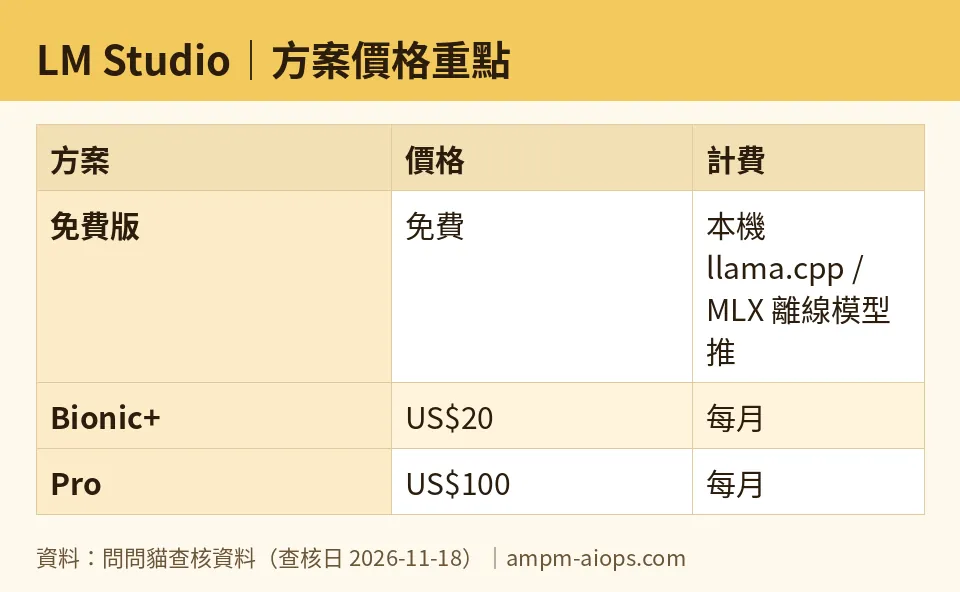
圖:問問貓依查核資料整理(查核日 2026-11-18)。
Step 3:在 Chat 分頁載入模型並開聊
切到 Chat 分頁,照官方三步走:開啟 model loader(模型載入器)、選你剛下載的模型、需要的話調整載入選項。官方解釋「載入」的意思,就是把模型放進電腦記憶體。
載入完成後,直接在對話框打字,就能一來一往聊天。想開新對話,按「+」按鈕,或 Mac 按 ⌘ + N、Windows 與 Linux 按 ctrl + N。對話可以整理進資料夾,資料夾快速鍵是 ⌘ + shift + N(Windows/Linux 為 ctrl + shift + N)。
官方還有一句要記:模型不會從你的對話中學習,它只知道這段對話裡的內容。聊天紀錄存成 JSON 檔,放在 ~/.lmstudio/conversations/(Windows 是 %USERPROFILE%\.lmstudio\conversations),官方不建議手動改。
Step 4:想讓別的程式也能用,開本機伺服器
這步可選。官方文件說,LM Studio 能在你電腦上開一個本機伺服器,用 OpenAI 風格的介面(OpenAI-like,很多程式都認得的呼叫格式)提供服務,資料仍留在本機。
要打指令,先開「指令列」(command line,用打字下指令的黑色視窗),輸入:
lms server start
要換連接埠(port,程式找到伺服器的門牌號),加上 --port 3000。下表是官方列的三個選項:
| 選項 | 用途 | 官方提醒 |
|---|---|---|
--port | 指定連接埠;沒給就用上次用的 | 無 |
--cors | 開啟 CORS,給網頁應用或部分 VS Code 外掛用 | 官方警告有安全風險,建議先開驗證 |
--bind | 預設 127.0.0.1 只限本機;0.0.0.0 開放整個區網 | 只要不是 127.0.0.1,就等於對外暴露,建議開驗證 |
常見錯誤怎麼解
| 症狀 | 原因 | 怎麼解 |
|---|---|---|
| Intel Mac 裝不起來 | 官方目前不支援 Intel 型 Mac | 換 Apple Silicon 的 Mac,或改用其他系統 |
| MLX 模型跑不起來 | MLX 需要 macOS 14.0 以上 | 升級系統,或改用 llama.cpp(GGUF)格式的模型 |
| Windows 打不開 | x64 的 CPU 需要支援 AVX2 | 確認 CPU 規格;ARM 機型是另一條支援路線 |
| Discover 搜不到模型 | 搜尋與下載要連網 | 先連線;也可用官方的 sideload(自行匯入別處取得的模型檔) |
| 8GB 的 Mac 很吃力 | 記憶體不夠大 | 選小模型、降低對話長度設定 |
| 別台電腦連得到你的伺服器 | --bind 設成非 127.0.0.1 | 改回預設值,或先開驗證 |
🔍 問問貓獨家實查
官網最大聲的一句是「本機離線推論完全免費、不限個人或商業」。但同一個免費層的說明,在後半段還寫著「有限次數聯網搜尋」,以及「雲端模型推論消耗點數另計」。
所以免費的邊界,要看東西有沒有離開你的電腦。本機跑 llama.cpp 或 MLX 模型、離線語音轉錄、最高 5 台裝置的 LM Link,都在免費那一側。雲端託管的開源模型(官方舉例 Kimi K3、GLM 5.3、DeepSeek V4 Flash)要 Bionic+ 才解鎖,Pro 的用量上限是 Bionic+ 的 5 倍。
照做時最容易忽略的是:下載頁頂端放的是 Bionic,不是離線版本體。想純免費用,就從下面那一區下載。
☀️ 阿莫(AMO)精打細算派怎麼看

阿莫看划不划算:只要你的電腦夠力,免費版就夠用。個人、接案、小公司內部使用,官網都寫不限商用,這點很佛心。付費方案是給想用雲端大模型的人,月繳 US$20 的 Bionic+ 是入口,Pro 月繳 US$100 是給重度使用者。電腦太舊,才需要考慮付費。
🌙 皮米(PIMI)效能派怎麼看

皮米只看效果:本機跑得快不快,全看你的硬體。官方建議 16GB 記憶體,意思是小模型順、大模型會吃力。要追求最強模型的回答品質,雲端模型才是出路,那就得付費。離線時資料不外流,這是本機版的硬優勢。
這次沒查證到的部分
- Bionic+ 與 Pro 點數怎麼扣: 讀了 lmstudio.ai/pricing 的資料,沒有寫每次雲端推論扣多少點,也沒寫點數有沒有期限。
- 「有限次數聯網搜尋」的次數: 免費額度說明沒給具體次數。
- Discover 與 Chat 分頁的細部按鈕: 官方文件只寫分頁名稱與步驟,沒給每個按鈕的完整標示,所以本文沒寫。
- 商用條款全文: 本文讀了下載頁,但官方 terms 頁沒有讀到內文,商用細節請你自己看 https://lmstudio.ai/terms。
- 資料時效: 官方說明文件讀取日是 2026-10-30,之後版本可能有改動。這個工具的資料只查過一輪,尚未三邊人工交叉。
結論:誰該用、誰別碰
電腦記憶體有 16GB、想離線聊天或讓自己的程式串接本機模型的人,直接下載免費版就好。電腦偏舊,或只想要雲端大模型的人,要先接受雲端部分會扣點數,並自己確認 Bionic+ 與 Pro 的用量。建議你先用免費版自己跑一次,再決定要不要付費。
大家也在問
LM Studio 免費版可以商用嗎?
官網寫本機 llama.cpp 或 MLX 離線模型推論完全免費,且不限個人或商業使用。免費層還含離線語音轉錄、最高 5 台裝置的 LM Link 與有限次數聯網搜尋。雲端模型推論要另外消耗點數。
LM Studio 一個月多少錢?
官網定價頁月繳牌價,Bionic+ 是 US$20/月,Pro 是 US$100/月。免費版本機離線推論不用錢。價格最後驗證日是 2026-11-18,實際以官網當下為準。
LM Studio 跟雲端 AI 差在哪?
差在東西有沒有離開你的電腦。本機跑 llama.cpp 或 MLX 模型完全免費、可離線、資料不外流。雲端託管開源模型要 Bionic+ 才解鎖,推論會扣點數,Pro 的用量上限是 Bionic+ 的 5 倍。
LM Studio 免費版有什麼限制?
免費的邊界很清楚。本機離線推論、離線語音轉錄、最高 5 台裝置的 LM Link 都在免費那側。聯網搜尋是有限次數,雲端模型推論消耗點數另計,這部分要付費。
LM Studio 的 Bionic+ 跟 Pro 差在哪?
官網寫 Bionic+ 月繳 US$20,解鎖雲端託管開源模型、折扣批次 Token 費率與聯網網頁內容萃取。Pro 月繳 US$100,享有 Bionic+ 的 5 倍用量額度上限、批次 Token 折扣與新功能搶先體驗。
LM Studio 跑得動需要多少記憶體?
官方建議 16GB 以上。8GB 的 Mac 也許能跑,但要選小模型、對話長度別開太大。模型要整個塞進記憶體才跑得動,電腦偏弱就挑小的。這是最容易卡住的地方。
LM Studio 支援哪些作業系統?
Mac 要 Apple Silicon(M1/M2/M3/M4),macOS 13.4 以上,跑 MLX 模型要 macOS 14.0 以上,Intel Mac 不支援。Windows 支援 x64 與 ARM,x64 的 CPU 要支援 AVX2。Linux 以 AppImage 提供,要 Ubuntu 20.04 以上,只支援 x64。
LM Studio 可以讓別的程式串接嗎?
可以。官方文件說能在你電腦上開一個本機伺服器,用 OpenAI 風格介面提供服務,資料仍留在本機。先開指令列輸入 lms server start,要換連接埠加上 –port 3000。
本文撰寫:2026-11-19 價格最後驗證:2026-11-18 工具最後健檢:2026-11-19
🐾 認識問問貓:阿莫與皮米
問問貓是台灣的 AI 工具比價站,口號是「訂閱之前,先問問貓」。站上兩隻貓各有立場:
- ☀️ 阿莫(AMO)——精打細算派,永遠先問「免費版夠不夠用、這筆錢值不值」。
- 🌙 皮米(PIMI)——效能派,在意「好不好用、快不快、能不能做到我要的」。
兩隻貓吵完,你就知道該不該付錢。每篇文章的數字都是問問貓自己查的,文末附最後查核日期。
📎 資料來源
本文所有價格與額度數字取自問問貓對 LM Studio 的實查資料(價格最後驗證:2026-11-18),一手來源:
- https://lmstudio.ai/pricing
- https://lmstudio.ai 教學步驟取自官方說明文件(直讀:2026-10-30):
- https://lmstudio.ai/llms.txt
- https://lmstudio.ai/docs/cli/server-start
- https://lmstudio.ai/download
- https://lmstudio.ai/docs/api/ttl-and-auto-evict
- https://lmstudio.ai/blog/lmstudio-v0.3.9