GetResponse 免費方案鎖 500 名聯絡人、每月 2,500 封信,30 天試用到期後進階功能會卡死
- 免費版:有
- 最低付費方案:US$19/月起
- 免費額度:Free 方案上限 500 名聯絡人、每月 2,500 封信件發送額度,並附 30 天付費功能試用
- 最後查核:2026-11-19
文章最後更新:2026-11-06


一分鐘快查: 截至 2026-11-05 本站直讀官網查到,想走完 GetResponse 教學流程,你要先分清楚它的免費規則:Free 方案上限 500 名聯絡人、每月 2,500 封信件發送額度,另外附 30 天付費功能試用。這篇教你完成四件核心任務:匯入聯絡人名單、用內建 AI 產生主旨並寄出第一封電子報、設定動態受眾分群(Segments),以及給工程師用的 API(應用程式介面,讓不同軟體互相溝通的橋樑)快速建立名單。只要準備好合規的聯絡人檔案或 API 金鑰,照著下面四個步驟就能從零跑通。
很多人剛進官網看到「免費」加上「30 天試用」,會誤以為全部的進階功能都能一直免費爽用。其實「Free 方案」跟「30 天付費功能試用」是兩件獨立的事疊在一起。你一註冊進去,前 30 天可以摸到付費版才有的進階工具;但只要不掏錢升級,你的底層天花板就是鎖死在 500 名聯絡人與每月 2,500 封信。很多新手沒看清楚這個界線,第一天就把幾千人的舊名單整包匯進去,或是用了只限付費方案的 AI 網頁推播功能,結果 30 天一到全部卡死。下面問問貓直接帶你照著官方說明文件的標準步驟走一遍,同時標出每個步驟裡哪些地方會撞到免費版天花板。
開始前要準備什麼
動手操作之前,你要先把帳號與手邊的素材整理好,才不會卡在半路:
第一是帳號與方案額度確認。準備一個 GetResponse 帳號,若你用 Free 方案,記得名單上限是 500 名聯絡人、每月最多寄 2,500 封信;若你要直接用無限量郵件、AI 電郵生成器、自動回覆信與著陸頁,要升到 Starter 方案(以 1,000 名聯絡人為基底,月繳 US$19,年繳約 US$15.58)。
第二是乾淨的聯絡人名單檔案。根據官方說明,匯入檔案支援 CSV、TXT、VCF、XLSX、ODS 格式,單檔最大 50 MB;如果是舊版 XLS 格式,單檔上限則是 10 MB。名單裡絕對不能包含「角色型信箱」(role email addresses,像是群組或部門共用的信箱),而且你在匯入前必須已經取得對方的收信同意,因為所有檔案匯入在系統裡都預設為單次確認(single opt-in,不會再寄一封確認信去問對方)。
第三是 API 開發環境(只給要寫程式串接的人)。如果你要走第四步的 API 串接,請先到後台的 https://app.getresponse.com/api 產生一組 API key(API 金鑰,用來證明你是帳號主人的密碼字串)。如果你是企業級的 GetResponse MAX 帳號,還要另外向你的客戶經理確認帳號所屬的網域(domain)以及專屬的 Base URL(基礎網址)。
| 方案名稱 | 價格(以 1,000 名聯絡人為基底) | 聯絡人與信件額度 | 關鍵功能差異(依官方定價頁) |
|---|---|---|---|
| Free | 免費 | 上限 500 名聯絡人、每月 2,500 封信件 | 附 30 天付費功能試用 |
| Starter | 月繳 US$19(年繳約 US$15.58) | 基底 1,000 名聯絡人、無限量郵件 | 含 AI 電郵生成器、自動回覆信、著陸頁 |
| Marketer | 月繳 US$59(年繳約 US$48.38) | 基底 1,000 名聯絡人 | 解鎖進階行銷自動化流程、受眾行為標記與細分 |
| Creator | 月繳 US$69(年繳約 US$56.58) | 基底 1,000 名聯絡人 | 含線上課程建立、付費電子報、100 人研討會(Webinar) |
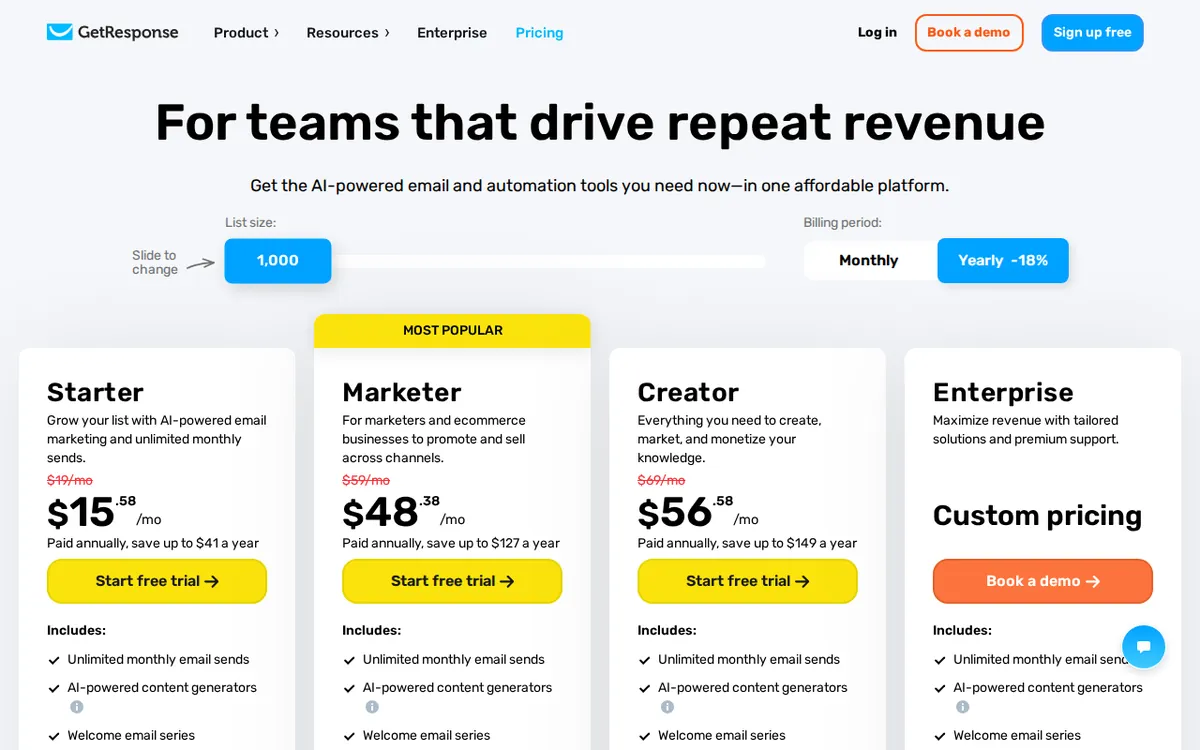
圖:getresponse.com 官方定價頁,2026-11-06 擷取。
Step 1:匯入你的第一批聯絡人名單(控制在 500 人免費線內)
要把名單放進系統,先登入後台,點選頂部導覽列的 Contacts(聯絡人),接著點選 Add contacts(新增聯絡人)按鈕。這時畫面會問你要怎麼加人,你可以選逐筆輸入、從檔案匯入、透過外部整合或註冊表單,這裡我們選擇 from file(從檔案匯入)。
接著在下拉選單裡挑選你要把人放進哪一個名單(list)。如果你已經設好自動回覆信(autoresponders,注意這是 Starter 方案月繳 US$19 以上或 30 天試用期內才有的功能),可以勾選 Add to autoresponder cycle(加入自動回覆循環),並指定他們要從循環的第幾天開始收信。下一步點選 Upload a file or paste rows(上傳檔案或貼上資料列)。
預設模式是 Upload a file(上傳檔案),你可以直接把檔案拖曳進框框,或點選 Choose file(選擇檔案)從電腦挑選剛剛準備好的 CSV 或 XLSX 檔。如果你不想傳檔案,也可以切換到 Paste from file(從檔案貼上),把資料一行一筆貼進去;記得每行只能有一個 Email,後面如果要接姓名、性別等自訂欄位,中間要用半形逗號、分號或空格隔開,輸完一筆按 Enter 換行,官方給的格式範例如下:
john@aol.com,John,male,35
kathe@hotmail.com,Kathe,female,40
chris@gmail.com,Chris,male,23
資料放好之後,畫面下方有三個處理重複資料的選項讓你選:Add and update(新增聯絡人並覆蓋更新既有聯絡人的資料)、Only add new(只新增名單裡沒有的新聯絡人,不改舊資料)、或是 Only update existing(只更新已經在名單裡的聯絡人資料)。選好後,勾選下方的同意確認框(consent confirmation box),再點選 Next(下一步)。
這時會進到欄位對應頁面,把你的檔案欄位跟 GetResponse 裡的自訂欄位連起來;如果有些欄位你不想處理,可以直接勾選 Skip columns marked with “?”(略過標示問號的欄位)。最後按下 Import(匯入)就完成了。萬一你按下去才發現傳錯檔案,只有在狀態還顯示為 Getting ready(準備中)的時候,才能到 Import statistics(匯入統計)頁面取消這次匯入。
Step 2:建立並寄出第一封電子報(搭配 AI 產出信件主旨)
名單就位後,去點後台選單的 Tools > Email marketing(工具 > 電郵行銷),在 Newsletters(電子報)分頁點選 Create newsletter(建立電子報)按鈕。
進到設定畫面後,先填寫這封信的內部名稱(internal name,只有你自己看得到,用來管理信件),然後在 linked list(連結名單)選出你剛剛匯入的那個名單。接著選好寄件人 from(寄件信箱)與 reply-to(回覆信箱)。
往下走到 subject line(信件主旨),你可以自己打字,也可以直接點選 AI Subject Line Generator(AI 主旨產生器)讓系統幫你寫。接著看你要不要填寫 Preview text(預覽文字,收件人在收件匣還沒點開信時看到的那行小字),再點選加入收件人(Add recipients)。都填好後,按下 Design message(設計信件)按鈕。
這時系統會讓你挑版型:你可以選 Predesigned templates(預設版型)、Your templates(你存過的版型)、Blank templates(空白版型)、用 HTML editor(HTML 程式碼編輯器)自己寫,或是直接套用 Existing message(既有信件)。選好版型就會跳進拖放式編輯器,把文字跟圖片改好之後,點選右上角的 Next(下一步)回到設定頁。
最後收尾階段,你可以決定要不要打開 Site visitor behaviour(網站訪客行為追蹤,把這封信當成來源傳給 Google Analytics),以及在 Sharing(分享)區塊決定要不要把信件的線上預覽連結同步發到 Facebook 或 X。寄送時間有兩種:馬上寄出(immediately)或是排程晚點寄(schedule it for later),你還可以決定要不要開啟 perfect timing(最佳時間寄送功能)。確認無誤後,點選 Send message(寄出信件)或 Schedule(排程),信件就正式排進發送佇列了。排程後如果反悔想改內容,只要回到 Tools > Email Marketing,在該封信右邊的三個點選單裡按 Edit(編輯)就能修改。
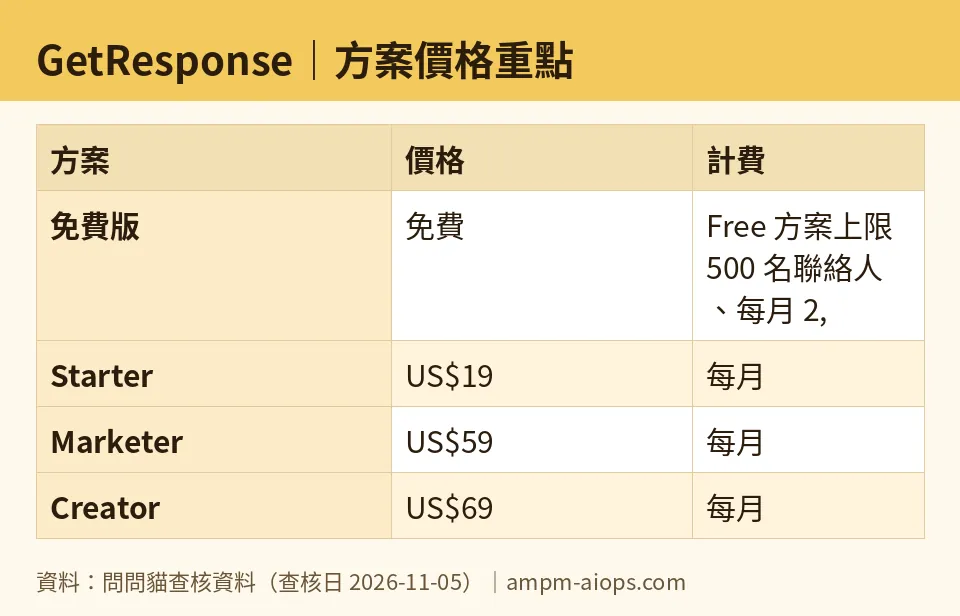
圖:問問貓依查核資料整理(查核日 2026-11-05)。
Step 3:用新版 Segments(受眾分群)把特定聯絡人篩出來
當你的名單人數越來越多,但每月免費發信額度只有 2,500 封時,不要每次都全體廣播。你可以用分群(segment)功能把符合特定條件的人自動抓出來寄信。官方文件寫明,從 2026 年 1 月起,所有新註冊帳號都預設啟用帶有 BETA 標籤的新版分群介面。
操作方式是點選後台的 Contacts > Segments (BETA)(聯絡人 > 分群 BETA),然後按下 Create segment(建立分群)。畫面會給你三條路選:第一種是自己從頭設條件,點選 Create segment by yourself(自行建立分群)旁邊的 Create(建立);第二種是用 AI 幫你設,直接在 Create segment with AI(用 AI 建立分群)下方的文字框輸入你的提示詞(prompt);第三種是直接套用官方給的 pre-built segments(預設分群範本)。
如果你選第一種自己從頭建,先輸入這個分群的名稱,接著開始新增篩選條件或條件群組(conditions or condition groups)。全部設好之後,按下 Save(儲存),系統就會動態把符合條件的聯絡人自動收進這個分群裡,以後有新人符合條件也會自動加進來,不用手動拉人。
如果你的舊帳號還沒出現 BETA 標籤,就要走舊版路徑:到 Contacts»Search(聯絡人 >> 搜尋),點選 Advanced search(進階搜尋)把條件加好,再按下 Save as segment(另存為分群),在跳出來的視窗填好名稱按 Save(儲存)。建好的分群除了拿來精準寄信,也可以在寄電子報時拿來「排除」(Exclude)特定族群,把寶貴的 2,500 封額度留在刀口上。
Step 4:工程師與自動化進階:用 REST API 建立並確認聯絡人名單
如果你不想每次都手動點網頁後台,而是想讓自己的網站或 AI 代理人自動把名單建進 GetResponse,官方提供了 v3 版的 REST API。
在打 API 之前,每一個請求(request)的標頭(header)都必須帶上 X-Auth-Token,格式是在你的金鑰前面加上 api-key 字樣。一般中小企業(SMB)帳號的基礎網址是 https://api.getresponse.com/v3;如果你是波蘭區的 MAX 企業帳號要用 https://api3.getresponse360.pl/v3,美國區 MAX 帳號則用 https://api3.getresponse360.com/v3,而且 MAX 帳號還要額外多帶一行 X-Domain: example.com 標頭。
第一步是呼叫 POST /campaigns 來建立一個新的聯絡人名單(在 API 裡面,聯絡人名單叫做 campaign)。必填欄位只有 name(名單名稱),長度限制在 3 到 64 個字元之間,在你的帳號裡不能重複,而且不能包含 /、\、@、[ 或 ] 這些特殊符號。打開你的終端機,貼上這段官方範例指令(記得把 YOUR_API_KEY 換成你自己的金鑰):
curl -X POST \
     https://api.getresponse.com/v3/campaigns \
     -H 'X-Auth-Token: api-key YOUR_API_KEY' \
     -H 'Content-Type: application/json' \
     -d '{
       "name": "quick_start_list"
   }'
執行成功的話,伺服器會回傳 201 Created 狀態碼,並吐回這包 JSON 資料,裡面會有一組系統配給你的 campaignId(例如下面範例裡的 Ls3jm),請把它複製起來:
{
    "campaignId": "Ls3jm",
    "href": "https://api.getresponse.com/v3/campaigns/Ls3jm",
    "name": "quick_start_list",
    "techName": "17e911d2d2e32f9a05d722241bdecb45",
    "languageCode": "PL",
    "isDefault": "false",
    "createdOn": "2024-05-14T09:12:31+0000"
}
第二步是驗證這個名單真的建好了。呼叫 GET /campaigns/{campaignId},把剛剛拿到的 Ls3jm 塞進網址後面:
curl -X GET \
     https://api.getresponse.com/v3/campaigns/Ls3jm \
     -H 'X-Auth-Token: api-key YOUR_API_KEY'
只要看到伺服器回傳 200 OK,而且裡面的 campaignId 跟 name 都對得上,就代表你的 API 串接已經從頭到尾打通了。
常見錯誤怎麼解
照著上面四個步驟做,或是順手去點後台其他功能時,如果你遇到卡關或報錯,可以直接對照下面這張官方說明文件記載的錯誤表:
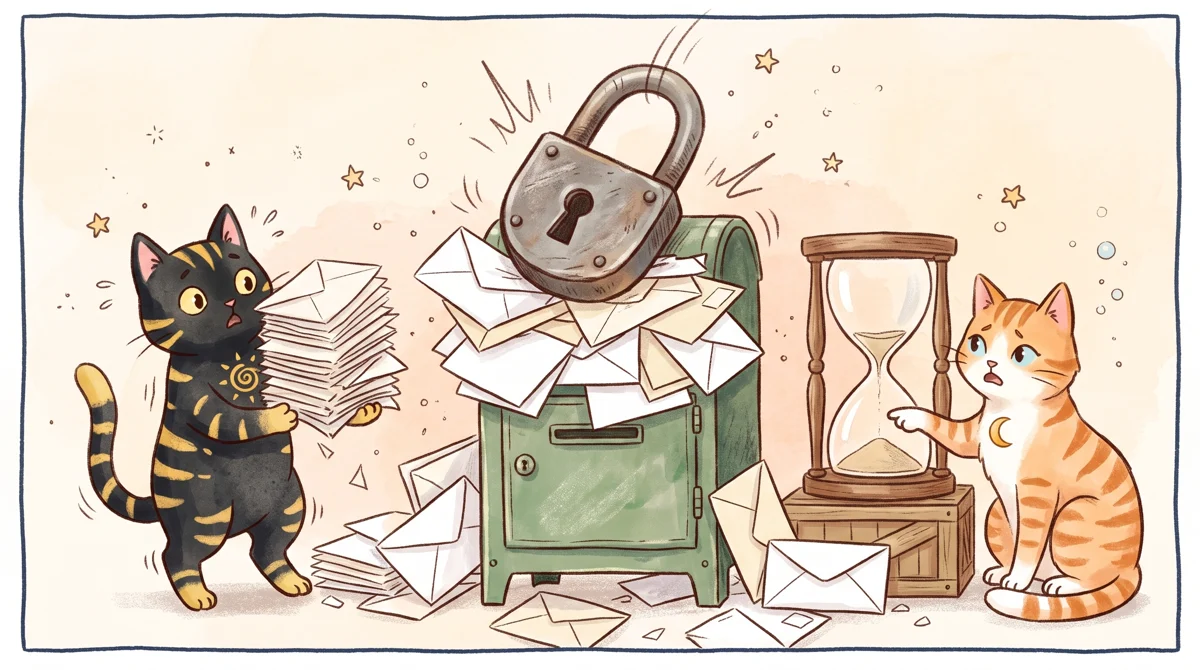
圖:試用期一滿,只要匯入名單超過免費方案的容量底線,所有進階功能就會直接被大鎖卡死。
| 錯誤訊息或症狀 | 發生原因 | 官方文件的解法 |
|---|---|---|
API 回傳 409 Conflict 且錯誤碼為 1008 | 呼叫 POST /campaigns 建立名單時,name(名單名稱)已經在你的帳號裡用過了,或是包含 /、\、@、[、] 等禁用字元 | 換一個帳號內沒用過、長度在 3~64 字元之間的新名稱再重送一次請求 |
API 回傳 401 Unauthorized 且錯誤碼為 1014 | X-Auth-Token 標頭裡的 API key 填錯、漏填,或是忘記在金鑰前面加上 api-key 前綴字 | 到 https://app.getresponse.com/api 重新確認金鑰,並確保標頭格式為 X-Auth-Token: api-key YOUR_API_KEY |
| 想取消剛按下去的名單匯入,卻找不到取消按鈕 | 匯入狀態已經跑過頭了;官方規定只有在狀態顯示為 Getting ready 時才能取消 | 匯入後立刻去 Import statistics 頁面查看,只要狀態還是 Getting ready 就能取消 |
| 在後台設定 Web push(網頁推播)時,點 Use AI Web Push Generator 卻不能用 | 官方文件明寫網頁推播本身是免費功能,但裡面的 AI works with paid plans only(AI 產生器只限付費方案使用) | 改用手動輸入推播標題與內文,或是升級到 Starter(月繳 US$19 起)以上的付費方案 |
| 新增網頁推播網站(Add site)時失敗或無法安裝 service worker | 網址不是 HTTPS、或是填了帶有子目錄的網址(如 https://example.com/directory),或是修改了 service worker 檔名 | 網站必須支援 HTTPS(安裝 SSL 憑證),網址只能填網域或子網域,且下載的 service worker 檔案不能改名、必須放在網站根目錄(root directory) |
🔍 問問貓獨家實查
這一段問問貓要特別抓出一個新手看官網最容易踩到的認知落差:「免費功能」跟「30 天試用功能」在後台是混在一起的。本站直讀官網與說明文件查到,GetResponse 的 Free 方案給你 500 名聯絡人與每月 2,500 封信,同時又塞給你 30 天付費功能試用。這代表你在前 30 天點開後台時,像 Starter 方案(月繳 US$19)才有的自動回覆信(Autoresponders)、AI 電郵生成器,甚至 Marketer 方案(月繳 US$59)的進階行銷自動化流程,看起來都能點。更隱蔽的是官方說明文件裡的小字:像 Web push notifications(網頁推播通知)雖然標榜是免費功能,但文件走到建立推播那一步時卻寫著「AI works with paid plans only」(AI 推播產生器僅限付費方案);還有 SMS 簡訊行銷,文件直接寫明目前只開放給 MAX 企業帳號,以及註冊地設在波蘭、德國、瑞士的自助式付費帳號(Starter、Marketer、Creator)。如果你在台灣用免費版,建議前 30 天先專心把 Step 1 到 Step 3 的基礎寄信與分群練熟,不要把整個營運流程綁在試用期滿就會鎖住的進階功能上。
☀️ 阿莫(AMO)精打細算派怎麼看

從省錢跟避坑的角度來看,GetResponse 的免費版天花板非常硬,就是 500 名聯絡人跟每月 2,500 封信。如果你只是剛起步的個人接案者或小型電子報作者,名單還在幾百人以內,照著這篇教學用免費版手動發信、用新版 Segments 把不開信的人篩掉省額度,確實一毛錢都不用花。但要特別小心 Step 1 匯入名單時的選項:一旦你的名單超過 500 人,或是你需要用到自動回覆信(Add to autoresponder cycle)讓新訂戶自動收到歡迎信,30 天試用期一過你就非得掏錢升上 Starter 方案(月繳 US$19,年繳約 US$15.58,基底 1,000 名聯絡人)。所以在匯入舊名單前,先把無效信箱清掉,守住 500 人這條線最划算。
🌙 皮米(PIMI)效能派怎麼看
要是你追求的是整個行銷流程自動化,免費版那 500 人跟基礎寄信很快就會不夠用。你看官方文件裡的亮點:在 Step 2 寄信時直接用 AI Subject Line Generator 產主旨、開 Perfect Timing 抓每個收件人最常開信的時間寄出,還有 Step 3 在新版 Segments (BETA) 直接打提示詞讓 AI 幫你把受眾分群建好,這些才是真正省時間的武器。如果你是電商或內容創作者,想把放棄購物車挽回、受眾行為標記(Marketer 方案月繳 US$59)或是線上課程與 100 人研討會(Creator 方案月繳 US$69)全部串在同一個後台跑,甚至用 v3 API 或 MCP server 讓 AI 代理人自動建名單,那就趁前 30 天試用期把自動化流程全接起來跑一輪,確認合手再直接上付費版。
這次沒查證到的部分
- 超過 500 名聯絡人或 30 天試用期滿後的系統鎖定細節:我們直讀了官方定價頁(
https://www.getresponse.com/pricing)與建檔資料,僅確認 Free 方案上限為 500 名聯絡人、每月 2,500 封信並附 30 天付費功能試用;但試用期第 31 天起既有設定好的自動回覆流程會直接刪除還是暫停、以及匯入第 501 人時系統會跳什麼阻擋畫面,本次讀取的官方頁面未寫出具體行為。 - 超過 1,000 名聯絡人後的階梯加價金額:實查資料中 Starter(月繳 US$19)、Marketer(月繳 US$59)、Creator(月繳 US$69)皆標註「基底以 1,000 名聯絡人計」,但聯絡人增加到更高階梯時的具體月費數字,不在本次入庫的實查數據中。
- 匯入檔案的詳細欄位格式規範與自訂欄位對應細節:我們讀了
how-can-i-import-a-list-of-contacts.md,裡面提到需符合import requirements與assign columns to custom fields,但這兩篇延伸子文件不在本次直讀範圍內,因此不確定日期欄位或特殊自訂欄位的強制格式。 - API 新增單一聯絡人的具體參數:我們讀了
docs/quick-start/index.md,裡面完整給了建立名單(POST /campaigns)與查詢名單(GET /campaigns/{campaignId})的指令,但把聯絡人塞進名單的Adding contacts屬於下一層延伸連結,本次未讀到該頁的 JSON 欄位寫法。
結論:誰該用、誰別碰
如果你手邊有一批 500 人以內的乾淨名單,想找一套有拖放式編輯器、能用 AI 幫忙想信件主旨、又能做動態受眾分群的老牌工具,直接照著這篇的 Step 1 到 Step 3 用免費版就能穩穩跑起來。如果你是開發者想把電子報系統接進自家產品,它的 REST API 只要兩行 curl 指令就能完成名單建立與驗證,文件寫得很清楚。但如果你人在台灣卻衝著它的 SMS 簡訊行銷功能而來,或是名單早就破千人卻一毛預算都不想出,那這套工具的免費版規則會讓你很快撞牆,建議先看清楚 Starter 方案月繳 US$19 的門檻再決定要不要把名單搬進去。
大家也在問
GetResponse 免費版能商用嗎?
官網寫 Free 方案上限 500 名聯絡人、每月 2,500 封信件發送額度,並附 30 天付費功能試用。商用條款請以官網當下為準,本站直讀官網查到的是額度與試用規則,沒有另外寫出禁止商用的字樣。
GetResponse 一個月多少錢?
官網定價頁以 1,000 名聯絡人為基底,Starter 月繳 US$19、年繳約 US$15.58;Marketer 月繳 US$59、年繳約 US$48.38;Creator 月繳 US$69、年繳約 US$56.58。免費版則是 500 名聯絡人、每月 2,500 封信。
GetResponse 免費版跟 Starter 差在哪?
Free 上限 500 名聯絡人、每月 2,500 封信,附 30 天付費功能試用。Starter 以 1,000 名聯絡人為基底,月繳 US$19,含無限量郵件、AI 電郵生成器、自動回覆信與著陸頁。
GetResponse 的 AI 主旨產生器要付費才能用嗎?
官網寫 AI 電郵生成器列在 Starter 方案(月繳 US$19,年繳約 US$15.58)的功能裡。免費版只有 30 天付費功能試用期內能碰到,試用期滿沒升級就會鎖住。
GetResponse 免費版最多可以放幾名聯絡人?
官網寫 Free 方案上限 500 名聯絡人、每月 2,500 封信件發送額度,並附 30 天付費功能試用。名單超過 500 人就得升級付費方案,Starter 以 1,000 名聯絡人為基底。
GetResponse 的 API 要怎麼拿到金鑰?
官方文件寫到後台 https://app.getresponse.com/api 產生一組 API key。每個請求的標頭要帶上 X-Auth-Token,格式是在金鑰前面加上 api-key 字樣,一般帳號基礎網址是 https://api.getresponse.com/v3。
GetResponse 的 Marketer 跟 Creator 差在哪?
官網定價頁寫 Marketer 月繳 US$59、年繳約 US$48.38,解鎖進階行銷自動化流程、受眾行為標記與細分。Creator 月繳 US$69、年繳約 US$56.58,含線上課程建立、付費電子報與 100 人研討會功能。
GetResponse 的網頁推播 AI 產生器免費版能用嗎?
官方文件明寫網頁推播本身是免費功能,但裡面的 AI 產生器只限付費方案使用。免費版想發網頁推播,只能手動輸入標題與內文,或升級到 Starter(月繳 US$19 起)以上的付費方案。
本文撰寫:2026-11-06 價格最後驗證:2026-11-05 工具最後健檢:2026-11-06
📎 資料來源
本文所有價格與額度數字取自問問貓對 GetResponse 的實查資料(價格最後驗證:2026-11-05),一手來源:
- https://www.getresponse.com/pricing
- https://www.getresponse.com/ 教學步驟取自官方說明文件(直讀:2026-10-30):
- https://www.getresponse.com/llms.txt
- https://www.getresponse.com/docs/quick-start/index.md
- https://www.getresponse.com/help/what-is-getresponse-and-how-can-i-use-it.md
- https://www.getresponse.com/help/how-to-create-and-send-a-newsletter.md
- https://www.getresponse.com/help/how-can-i-import-a-list-of-contacts.md
- https://www.getresponse.com/help/what-is-a-segment.md
- https://www.getresponse.com/help/how-to-create-a-web-push-notification.md
- https://www.getresponse.com/help/how-to-set-up-sms-marketing-in-the-usa-and-canada.md
🐾 認識問問貓:阿莫與皮米
問問貓是台灣的 AI 工具比價站,口號是「訂閱之前,先問問貓」。站上兩隻貓各有立場:
- ☀️ 阿莫(AMO)——精打細算派,永遠先問「免費版夠不夠用、這筆錢值不值」。
- 🌙 皮米(PIMI)——效能派,在意「好不好用、快不快、能不能做到我要的」。
兩隻貓吵完,你就知道該不該付錢。每篇文章的數字都是問問貓自己查的,文末附最後查核日期。