Builder.io 免費版 1 席、每日 15 點;Figma 轉 React 能跑,Slack 派工要 Team 方案每人每月 US$40
- 免費版:有
- 最低付費方案:US$24/月起
- 免費額度:Free 方案上限 1 名使用者(最多可邀至 5 人),包含 1 個空間(Space)、1 個 Design System,每月 60 點( …
- 最後查核:2026-11-19
文章最後更新:2026-11-04



一分鐘快查: 這篇 Builder.io 教學帶你走完四大核心流程:把程式碼庫(GitHub 等)接進平台、把 Figma 設計稿轉成乾淨的前端程式碼、用白話下指令改畫面,以及從本地編輯器或 Slack 派工給 AI 代理人(Agent)。開始前你要準備好 GitHub(或 GitLab、Azure DevOps、Bitbucket)帳號,看需求準備 Figma 或 Chrome 擴充功能。如果你打算用 Free 方案跟著做,有兩個限制要先看清楚:官網雖然寫「最多可邀至 5 人」,但免費版上限其實只有 1 名使用者(1 席);另外免費版雖然每月給 60 點 Agent Credits(AI 代理人點數,叫 AI 做事就會扣點),但綁了「每日 15 點」的單日上限,當天扣完就得等隔天(查核日期:2026-11-03)。
小團隊或接案工程師常遇到一個痛點:設計師畫好 Figma,工程師要花好幾天手刻畫面;產品經理(PM)想改一句文案或換個圖表,又得排進工程師的待辦清單。Builder.io(官方目前已推到 Builder 2.0)走的是多人協作 AI 開發平台路線,讓工程師、設計師、PM 跟 QA 直接在同一個環境裡改正式程式碼(production code),還能同時開好幾百個 AI 代理人平行跑任務。
不過,在照著步驟把團隊拉進來之前,問問貓直讀官網定價與技術文件發現,免費版與付費版能夠跑通的步驟差很多。像是從 Slack 或 Jira 直接叫 AI 動工,這是 Team 方案(每人每月 US$40)才有的功能;如果你用 Free 方案,不僅每天最多只能燒 15 點 Agent Credits,連使用者上限都卡在 1 個人。下面問問貓就把官方說明文件裡的操作流程拆成五個步驟,並把每個步驟會撞到的方案牆標出來,讓你照著做不會卡關。
開始前要準備什麼
要照著這篇的步驟把流程跑起來,請先根據官方說明文件準備好以下帳號與環境。清單裡沒有寫到的硬體規格或特定軟體版本號,代表官方公開文件沒有特別限制:
- **程式碼託管帳號(必備):**你需要準備 GitHub、GitLab、Azure DevOps 或 Bitbucket 其中一種帳號,裡面要有你想拿來連接的程式碼專案(repository)。官方入門指南點名從 GitHub 開始最直接。
- **現代前端框架專案:**官方說明指出,平台的設計系統與 Figma 轉換功能支援 React、Vue、Svelte、Angular 等主流框架。
- **Figma 帳號與外掛(選配,Step 2 用):**如果你要做設計稿轉程式碼,需要準備 Figma 並整合官方的「Builder Figma plugin」(詳細說明位在
https://www.builder.io/c/docs/builder-figma-plugin)。 - **Chrome 瀏覽器與擴充功能(選配,Step 3 用):**如果你想直接抓取正在跑的網站、本地端(localhost)或需要登入的頁面來改畫面,要安裝官方的「Chrome Extension」(說明頁位在
https://www.builder.io/c/docs/chrome-extension)。 - **本地開發工具(選配,Step 4 用):**如果你習慣先在自己的電腦寫程式,官方支援從 Claude Code、Cursor 或 VS Code 把分支(branch)推上平台;若要在本地端跑完整環境,官方說明提到可搭配 Docker 使用。
- **對應的方案權限:**只做基礎連接與視覺化微調,註冊 Free 方案就能開始;如果要接內建的 MCP Servers(Model Context Protocol,模型上下文協定,用來連資料庫或部署服務的標準介面)或綁自訂網域,要上到 Pro 方案(每人每月 US$24);如果要用 Slack 或 Jira 派工給 AI,則必須是 Team 方案(每人每月 US$40)。
| 方案名稱 | 每月費用 | 人數上限(Seats=席次,幾個帳號能用) | Agent Credits(AI 代理人點數)額度 | 教學步驟會用到的關鍵功能差異 |
|---|---|---|---|---|
| Free | 免費 | 上限 1 名使用者(最多可邀至 5 人) | 每月 60 點(有每日 15 點上限) | 僅含 1 個空間(Space)、1 個 Design System(設計系統) |
| Pro | 每人每月 US$24 | 含 1 席,最多 5 席 | 每月 500 點(額外每 500 點 US$25,支援滾存) | 最多 3 個 Design System、內建 MCP Servers、自訂網域 |
| Team | 每人每月 US$40 | 含 1 席,最多 20 席 | 每月 500 點 | AI 訓練不加入宣告、Slack/Jira 整合 Agent、自訂 MCP 伺服器、密碼保護預覽 |
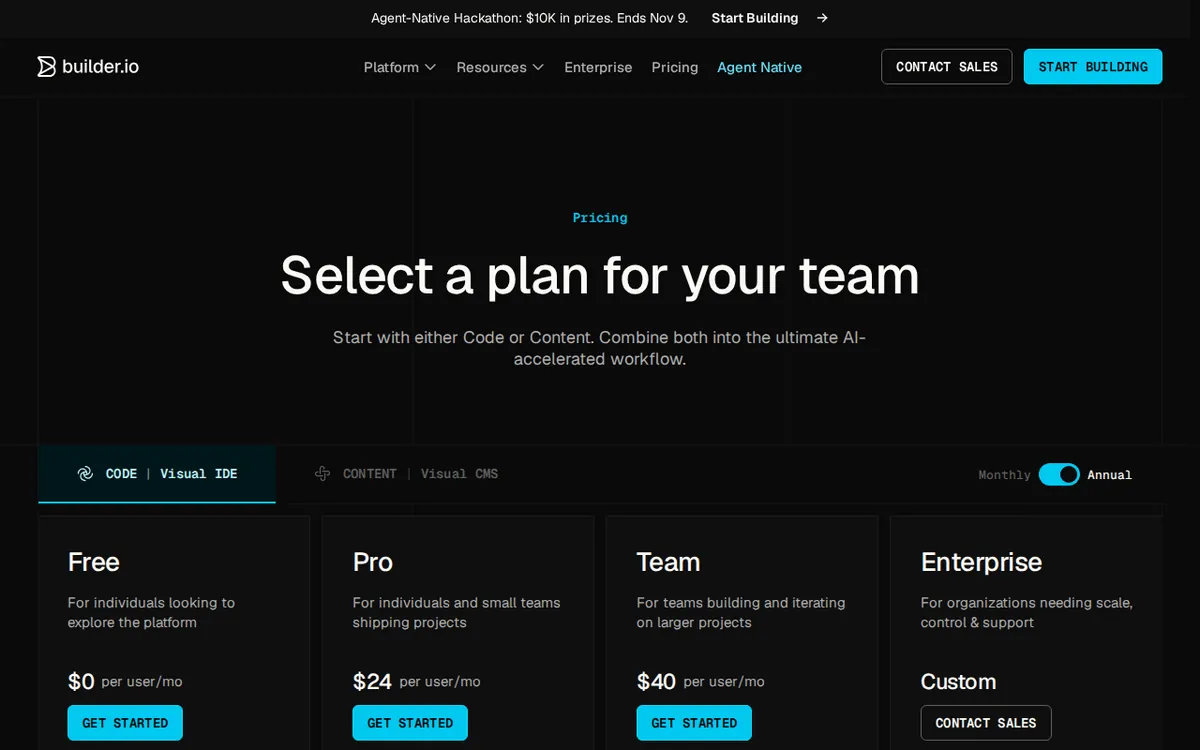
圖:builder.io 官方定價頁,2026-11-04 擷取。
Step 1:註冊 Builder 2.0 並連接 GitHub 程式碼庫與設計系統
第一步是把你的程式碼庫跟設計規範接進平台,這樣後面 AI 寫出來的程式碼才不會長得跟你的網站不一樣。請打開瀏覽器連到官方網站 https://www.builder.io(官方文件寫的 https://builder.io 也會通),註冊並登入 Builder 2.0 帳號。
登入後,先檢查你的空間與設計系統配額。根據本站實查,Free 方案包含 1 個空間(Space)與 1 個 Design System(設計系統,也就是團隊統一的按鈕、顏色、字型等元件庫)。接著在平台內設定 Git-Native Workflow(原生 Git 工作流),從清單中選擇連接你的 GitHub、GitLab、Azure DevOps 或 Bitbucket 程式碼庫(官方入門步驟寫的是「Connect your GitHub repository」)。連接完成後,你的程式碼依然留在你原本的基礎設施裡,平台不會把你的程式碼鎖死在他們家。
連好程式碼庫後,接著做「Design System Integration」(設計系統整合)。讓平台的 AI 學習你的元件庫(component library)、設計代幣(design tokens,像是定好的色碼與間距變數)以及寫程式的規範(coding standards)。這一步設定完成後,你會看到平台認出你現有的 React、Vue、Svelte 或 Angular 架構;之後不管誰叫 AI 改畫面,AI 產出的程式碼都會強制遵守這套設計系統(官方稱為 Design System Enforcement),不會自己亂生出脫離規範的野生元件。
Step 2:從 Figma 轉出乾淨程式碼,或用 Chrome 擴充功能把現有網頁抓進來
基礎環境接好後,現在要把畫面素材餵給平台。官方文件提供了兩條路,你可以看手邊有設計稿還是已經有跑起來的網頁來挑著做。
第一條路是「Figma-to-Code」(把 Figma 設計轉成程式碼)。請先去安裝並整合官方的「Builder Figma plugin」(詳細文件在 https://www.builder.io/c/docs/builder-figma-plugin)。在 Figma 裡面選好你要轉換的設計稿,透過外掛匯入 Builder.io,並指定要轉成 React、Vue、Svelte、Angular 或其他支援的框架。轉換成功後,你在平台裡會看到原本 Figma 的圖層結構(layer hierarchy)被完整保留下來,而且 Figma 裡面的自動排版與約束條件(constraints)會自動變成支援不同螢幕大小的響應式 CSS(responsive CSS)。
第二條路是使用「Chrome Extension」(Chrome 擴充功能,說明在 https://www.builder.io/c/docs/chrome-extension)。安裝好擴充功能後,直接打開你正在運行的網站、本地端開發網址(localhost),甚至是需要登入密碼的頁面(auth-walled pages)。用擴充功能直接點選網頁上的任何元素(Select any element),或是把網路上任何現成的版面抓進來(Capture any layout from the web)。操作成功時,你會看到這個網頁版面連同響應式結構原封不動地出現在 Builder.io 的視覺化編輯環境裡,準備讓你直接改動並推回程式碼庫。
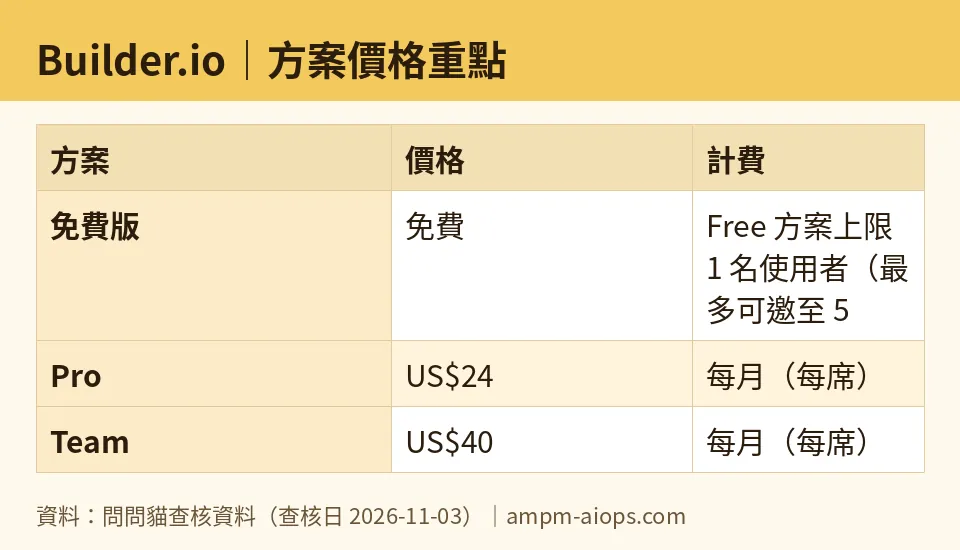
圖:問問貓依查核資料整理(查核日 2026-11-03)。
Step 3:用白話文下指令(Prompt-Driven Changes)與多人即時協作改畫面
畫面進到 Builder.io 之後,不需要寫程式就能改介面。這一步的核心是「Prompt-Driven Changes」(用提示詞驅動修改)加上多人即時協作。
如果是 PM 要開始新任務,可以在平台裡針對一個全新的分支(fresh branch)啟動一個專屬實例(spin up a dedicated instance)。接著,直接在對話框輸入白話文指令來描述你想怎麼改。官方說明文件給了兩個英文指令範例,你可以照這個邏輯輸入:Swap this table for a bar chart(把這個表格換成一張長條圖),或是 Move the CTA above the fold(把行動呼籲按鈕移到網頁不用往下滑就能看到的第一屏)。送出指令後,你會看到畫面直接在正式程式碼的基礎上即時建造出來,而且用的全是你 Step 1 綁定的設計系統元件。
這時候你可以把設計師或 QA 拉進同一個專案裡。官方形容這就像程式碼版的 Google Docs:設計師不用懂 React 就能用視覺化介面做像素級的微調(pixel-level adjustments),PM 不用懂 CSS 就能改到達頁(landing page)的文案。所有人在同一個分支上平行作業,畫面上會顯示即時游標(live cursors),清楚標示誰正在改哪裡,任何改動都會瞬間同步給整個團隊。
這裡要特別盯緊你的帳戶額度:每一次你叫 AI 代理人幫你把表格換成長條圖、或是生成新畫面,都在消耗 Agent Credits。如果你是用 Free 方案,一天最多就只能扣 15 點,在多人協作測試提示詞的時候非常容易瞬間見底。另外,平台支援切換不同 AI 模型(包含 Claude、Codex、Gemini 等),你可以依照當下任務自由切換模型。
Step 4:從本地編輯器(Claude Code/Cursor)或 Slack/Jira 啟動平行任務
除了直接在網頁上改,官方也設計了從你平常工作的工具直接發動任務的流程。這一步分成「所有方案都能用的本地推送」跟「Team 方案專屬的通訊軟體派工」兩種做法。
如果你是工程師,習慣先在本地端處理複雜的底層邏輯,請打開你電腦裡的 Claude Code、Cursor 或 VS Code。把硬核的工程進度寫到一個段落後,直接把你的分支推送到 Builder(Push your branch to Builder)。推送成功後,你的團隊就能直接在平台上接手這個分支:設計師打開分支就能看到即時的視覺預覽(live visual preview),PM 可以直接對著真實產品做壓力測試,工程師則不用一直被叫回來改小細節。
如果你們團隊買到了每人每月 US$40 的 Team 方案(或是要設定 Pro 方案以上才有的內建 MCP Servers),就能解鎖更高階的派工方式:
- **從 Slack 啟動:**在任何 Slack 頻道裡標註
@Builder.io。機器人會自動讀取該討論串的上下文(thread context),連回你的專案並開始寫程式;進度更新跟即時預覽網址會直接丟回同一個 Slack 討論串裡。 - **從 Jira 啟動:**把一張 Jira 票(ticket)直接指派給 Builder,或是在票裡面
@mention它。AI 會自己讀完驗收條件(acceptance criteria)跟使用者故事(user stories),自動開一個新分支開始實作,並根據開發者的回饋更新。 - **平行開幾百個 Agent 加上接 MCP:**你可以從專案看板一次指派一整批票給平台,同時啟動數百個 Agent(每個都有獨立的雲端容器、完整開發環境與即時瀏覽器預覽),在單一儀表板監控進度。如果有 Pro 或 Team 方案,還能在設定裡透過 MCP Servers 連接 Supabase 或 Neon 處理資料庫、連 Netlify 做部署、接 Linear 管票,或透過 Zapier 串接服務。
Step 5:跑 AI 自動審查(Review Agents)並發送 Pull Request 完成交付
改完畫面或讓 AI 跑完任務後,最後一步是品質把關與合併程式碼,完全不用改變你們團隊原本的審核習慣。
當變更準備好時,Builder 2.0 會自動啟動「Review Agents」(審查代理人)來把關品質閘門。你不需要自己手動跑檢查,Review Agents 會在人類工程師審核之前,自動執行靜態分析(static analysis)、抓出排版樣式違規(style violations)、標記出資安漏洞(security vulnerabilities)與效能問題,並且拿產出的程式碼去對照你們的 ESLint 規則、無障礙標準(accessibility standards)與效能預算(performance budgets)。
如果 Review Agents 抓出問題,你可以直接使用「Automated Fixes」(自動修復)功能,讓 Builder 自己解決被標記出來的問題,並自動推送修復、更新 PR。確認都沒問題後,平台會把每一筆變更打包成標準的 Pull Request(簡稱 PR,也就是合併程式碼的請求),裡面會附上清楚的變更說明。這時候工程師只要回到原本熟悉的 GitHub、GitLab、Azure DevOps 或 Bitbucket 流程裡,檢查最後的程式碼差異(final diff),按下核准並透過現有的 CI/CD 管線合併出去,整個交付就大功告成了。
常見錯誤怎麼解
在照著上面五個步驟操作時,最容易卡住的地方通常跟方案權限、點數上限以及設計系統設定有關。問問貓根據實查資料與官方文件整理了下面這張排錯表:
| 錯誤症狀或卡關現象 | 發生原因(依官方規格與定價條款) | 怎麼解決 |
|---|---|---|
| 還有月度免費點數,但當天 AI Agent 突然不能跑了 | 撞到 Free 方案的單日上限。免費版雖然每月給 60 點 Agent Credits,但限制「每日 15 點」。 | 等隔天單日額度重置,或升級到每月給 500 點的 Pro(每人每月 US$24)或 Team(每人每月 US$40)方案。 |
| Free 方案邀請了團隊成員(最多可邀 5 人),但無法同時操作或加席次 | 官網條款寫明 Free 方案「上限 1 名使用者(最多可邀至 5 人)」,實際可用席次只有 1 席。 | 需要多人同時持有正式席次協作(2 到 5 席),必須升級至 Pro 方案;超過 5 席至 20 席則需升級至 Team 方案。 |
在 Slack 標註 @Builder.io 或在 Jira 指派票給機器人完全沒反應 | Slack/Jira 整合 Agent 屬於 Team 方案專屬功能,Free 與 Pro 方案皆不支援。 | 若不在意手動操作,改從本地端 Claude Code/Cursor 推送分支或直接在網頁版下指令;若非用不可,需升級至每人每月 US$40 的 Team 方案。 |
| 想連接第 2 個 Design System 或開啟內建 MCP Servers 找不到權限 | Free 方案只包含 1 個空間(Space)與 1 個 Design System,且不含內建 MCP Servers。 | 升級至 Pro 方案(最多支援 3 個 Design System 與內建 MCP Servers);若要接自訂 MCP 伺服器(Custom MCP)則需上到 Team 方案。 |
| AI 產出的程式碼樣式走鐘(style drift),生出沒看過的單次元件 | 尚未完成 Step 1 的 Design System Integration,AI 還沒學過你的元件庫與 design tokens。 | 回到平台完成設計系統整合,讓 AI 綁定你的 React/Vue/Svelte/Angular 元件庫,開啟 Design System Enforcement。 |
| Pro 方案的 500 點 Agent Credits 在月底前就燒光了 | 平行開太多 Agent 或頻繁用提示詞大幅修改畫面,把當月 500 點扣完了。 | Pro 方案支援加購額外用量,價格為每 500 點 US$25,且官方註明加購點數支援滾存(rollover)。 |
🔍 問問貓獨家實查
大家照著教學去註冊 Free 方案時,最容易在官網定價頁踩到兩個文字陷阱。第一,官網在免費版寫著「上限 1 名使用者(最多可邀至 5 人)」。很多讀者看到「可邀至 5 人」就以為可以組一個五人小隊免費協作,但前面的「上限 1 名使用者」才是硬道理——免費版就是只有 1 個正式席次(Seat)。想真正體驗官方主打的 PM、設計師、工程師多人即時同屏改程式碼,免費版的 1 席根本轉不動。
第二個坑是點數的給法。免費版寫「每月 60 點(每日 15 點)Agent Credits」。這代表你不能在週末休假時一口氣把 60 點拿來跑一個大改版,因為系統每天最多只讓你用 15 點。一旦你在 Step 3 測試幾句白話文改圖表、或開幾個分支把當天的 15 點扣完,就只能強制下班等明天。建議你先用免費版自己跑一次單人流程,確定轉出來的程式碼合用,再考慮要不要掏錢。
☀️ 阿莫(AMO)精打細算派怎麼看

阿莫先幫你看緊荷包:如果你是一人接案工程師,或是想先把 Figma 轉成 React 程式碼省掉手刻時間,Free 方案先拿來白嫖就對了。雖然每天卡死 15 點 Agent Credits、每月上限 60 點,但只要你集中火力在 Step 2 的設計稿轉程式碼,不要在 Step 3 一直用自然語言叫 AI 重畫版面,免費版是夠你拿來探路的。但如果你們是兩個人以上的小團隊,免費版只有 1 名使用者上限,買 Pro 方案每人每月要 US$24,而且是算人頭的(per seat),幾個人用就要付幾個人的錢;至於那個能在 Slack 叫 AI 寫程式的功能,要綁到每人每月 US$40 的 Team 方案才有,小公司初期自己手動去網頁版貼需求就好,這筆錢先省下來。
🌙 皮米(PIMI)效能派怎麼看

皮米只看這工具能不能幫團隊省下來回溝通的爛帳。以前工程師在 Cursor 寫完底層,要截圖或開測試機給設計師跟 PM 看,來回改個像素間距就要耗掉半天;Builder 2.0 直接讓你把分支從 Claude Code 或 Cursor 推上去,設計師跟 PM 用瀏覽器就能跟你在同一個分支上即時改正式程式碼,還能強制綁定 Design System 不讓 AI 亂生野雞元件,這對產品迭代速度是真香。更別說它能平行開幾百個 Agent 同時解票,還有 Review Agents 先幫你跑完 ESLint 跟資安檢查才發 PR。想把這套多人協作加內建 MCP 串資料庫的火力全開,直接上 Pro 方案每月拿 500 點才不會綁手綁腳。
這次沒查證到的部分
本站直讀了官方網站首頁(https://www.builder.io)、官方定價頁(https://www.builder.io/pricing)與官方 llms.txt 技術說明文件,以下幾點在這次查核的頁面中沒有寫出細節,問問貓不瞎猜,直接列給你看:
- **單一動作消耗的點數計算公式:**官方定價頁寫明了 Free 方案每日 15 點/每月 60 點、Pro 與 Team 方案每月 500 點,但沒有寫出「轉一張 Figma 設計稿」或「下一次 Prompt 指令」分別會扣掉幾點 Agent Credits。
- **詳細圖文按鈕位置:**在官方
llms.txt總覽文件中,只列出了宏觀操作流程與指令概念,關於外掛與擴充功能的逐步按鈕位置,官方將其放在下層子文件(https://www.builder.io/c/docs、https://www.builder.io/c/docs/chrome-extension與https://www.builder.io/c/docs/builder-figma-plugin),不在本次直讀範圍內。 - **QA Agents 的正式上線時間:**官方說明文件提到能自動點擊瀏覽器測試並錄影回報 bug 的「QA Agents」,目前標註為「Coming Soon」(即將推出),尚未給出確切開放日期。
- **商用授權與三邊交叉核實:**本工具目前在本站資料庫中為自動進場的挑戰者候選,資料只查過一輪,尚未完成三邊人工交叉核實,免費額度細節與商用條款請以官網當下公告為準。
結論:誰該用、誰別碰
如果你們是已經有成熟 React、Vue、Svelte 或 Angular 設計系統的產品團隊,常常為了等工程師切版、改文案或跑 Code Review 卡住進度,照著這篇把 Builder.io 接進 GitHub 絕對能幫團隊省下大量交接時間。反過來說,如果你只是想自己一個人用 AI 寫寫小工具、完全沒有團隊協作需求,那你留在原本的單人編輯器(像 Cursor 或 VS Code)就夠了,不需要特地搬來這個主打多人協作的平台。想試水溫的人,建議先註冊 Free 方案把 Step 1 到 Step 3 跑過一輪,等真的撞到每日 15 點上限或需要拉第 2 個人進來協作時,再評估要不要升級每席每月 US$24 的 Pro 方案。
大家也在問
Builder.io 免費版能商用嗎?
官網目前沒有公開免費版的商用授權條款。本站直讀官網定價頁只查到 Free 方案上限 1 名使用者(最多可邀至 5 人),包含 1 個空間、1 個 Design System,每月 60 點(每日 15 點)Agent Credits。商用細節請以官網當下公告為準。
Builder.io 一個月多少錢?
官網定價頁寫 Pro 每人每月 US$24,含 1 席、最多 5 席;Team 每人每月 US$40,含 1 席、最多 20 席。Free 方案免費。以上是本站直讀官網查到的數字,查核日 2026-11-03。
Builder.io 跟 Cursor 差在哪?
官網寫 Builder.io 是多人協作 AI 開發平台,可從 Claude Code、Cursor 或 VS Code 把分支推上平台,讓設計師與 PM 在同一分支即時改正式程式碼。Cursor 是本地編輯器。兩者定位不同,官網沒有列出直接比較。
Builder.io 免費版有幾個使用者?
官網寫 Free 方案上限 1 名使用者(最多可邀至 5 人)。本站直讀官網查到,免費版實際可用席次只有 1 席,想多人同時協作要升級 Pro 方案。查核日 2026-11-03。
Builder.io 的 Agent Credits 是什麼?
官網寫 Agent Credits 是 AI 代理人點數,叫 AI 做事就會扣點。Free 方案每月 60 點、有每日 15 點上限;Pro 與 Team 方案每月 500 點。單一動作扣幾點,官網目前沒有公開。
Builder.io 可以接 Figma 嗎?
可以。官網寫可整合 Builder Figma plugin,把 Figma 設計稿轉成 React、Vue、Svelte、Angular 等框架的程式碼,圖層結構會保留,自動排版與約束條件會轉成響應式 CSS。詳細按鈕位置在官方子文件。
Builder.io 可以從 Slack 叫 AI 寫程式嗎?
官網寫 Slack 與 Jira 整合 Agent 屬於 Team 方案專屬功能,每人每月 US$40。Free 與 Pro 方案皆不支援。若不在意手動操作,可改從本地端推送分支或直接在網頁版下指令。
Builder.io 的 Pro 方案點數用完怎麼辦?
官網寫 Pro 方案額外用量每 500 點 US$25,且支援滾存。Team 方案每月 500 點。本站直讀官網查到的是這些數字,查核日 2026-11-03。
本文撰寫:2026-11-04 價格最後驗證:2026-11-03 工具最後健檢:2026-11-03
📎 資料來源
本文所有價格與額度數字取自問問貓對 Builder.io 的實查資料(價格最後驗證:2026-11-03),一手來源:
- https://www.builder.io/pricing
- https://www.builder.io 教學步驟取自官方說明文件(直讀:2026-10-30):
- https://www.builder.io/llms.txt
🐾 認識問問貓:阿莫與皮米
問問貓是台灣的 AI 工具比價站,口號是「訂閱之前,先問問貓」。站上兩隻貓各有立場:
- ☀️ 阿莫(AMO)——精打細算派,永遠先問「免費版夠不夠用、這筆錢值不值」。
- 🌙 皮米(PIMI)——效能派,在意「好不好用、快不快、能不能做到我要的」。
兩隻貓吵完,你就知道該不該付錢。每篇文章的數字都是問問貓自己查的,文末附最後查核日期。