Appwrite 免費 75,000 MAU 很夠用,但 Pro 月費 US$25 只含 200,000 MAU,超過每千人加收 US$3
- 免費版:有
- 最低付費方案:US$25/月起
- 免費額度:Free 方案提供 75,000 月活躍用戶(MAU)、2 GB 儲存空間、5 GB 頻寬,自架版(Self-hosted)開放原始碼無授權 …
- 最後查核:2026-11-19
文章最後更新:2026-11-05



一分鐘快查: 這篇 Appwrite 教學帶你把開源後端平台接進 AI 寫程式工具(Cursor、Claude Code、ChatGPT、Codex、VS Code 等)。照著做完,你的 AI 工具就能直接查官方文件、建資料庫、管會員帳號,不用自己手寫一堆後端設定。你要準備一個 Appwrite Cloud 專案跟終端機環境;關鍵步驟有四步:安裝 Appwrite CLI(命令列工具,讓你用打字指令控制後端)並初始化專案、安裝 Agent Skills(給 AI 看的語法說明書)、連上網址為 https://mcp.appwrite.io 的遠端 MCP 伺服器(Model Context Protocol=模型上下文協定,讓 AI 能直接操作外部工具的標準橋樑),最後用指令或提示詞確認連線。另外問問貓在 2026-11-04 查核官網定價發現,Free 方案給到 75,000 MAU(月活躍用戶,也就是每個月實際登入或使用你服務的人數),但升上每專案月費 US$25 的 Pro 方案只含 200,000 MAU,超過每千人要加收 US$3;動手串接前先把這條收費界線看清楚,才不會專案長大後被帳單嚇到。
現在很多人用 Cursor 或 Claude Code 寫網站,畫面切得很快,但一碰到會員登入、資料庫跟檔案上傳就卡住。Appwrite 是一個開源的 BaaS(後端即服務,把登入、資料庫、儲存空間包好讓你直接呼叫的平台),官方直接幫 AI 開發者準備了專屬的 Skills 跟遠端 MCP 伺服器。這篇先帶你一步步把環境架起來,後面再幫你拆解從免費版 75,000 MAU 跨到 Pro 方案 200,000 MAU 的計費規則。
開始前要準備什麼
動手敲指令之前,先確認你的電腦跟帳號已經備齊下面幾樣東西(皆依據官方文件要求):
- Appwrite Cloud 專案:先去官網
https://cloud.appwrite.io註冊並建立一個專案。在專案的 Settings(設定)頁面裡,找到你的 Project ID(專案編號)和 API endpoint(API 連線網址,API=應用程式介面,就是讓前段畫面跟後端伺服器溝通的窗口)。如果是連官方雲端,本身透過瀏覽器走 OAuth(開放授權,就是用網頁登入點同意、不用自己抄密碼或金鑰的認證方式)就能連上 MCP,不必為了連 MCP 去生 API key(API 金鑰,一串像密碼的權限通行證,只有寫伺服器端程式碼或自架版才需要)。 - Git:官方文件提醒,如果你打算用 CLI 初始化新的 Appwrite Functions(雲端函式,不用自己管伺服器就能跑的後端小程式),電腦裡必須先裝好 Git。
- 安裝工具:如果你打算用
npm或npx指令來裝工具與 Skills,電腦裡要先有 Node.js 與 npm 環境;沒有的話,macOS 可以改用 Homebrew 或終端機腳本,Windows 可以用 PowerShell 或 Scoop,Linux 也能直接跑 bash 安裝腳本。 - 支援 MCP 的 AI 工具:例如 Claude Code、Claude 桌面版(或 Cowork、claude.ai)、Codex、Cursor、VS Code、Devin Desktop(原名 Windsurf)、Antigravity、Zed、OpenCode、Grok Build、Pi 或 ChatGPT。
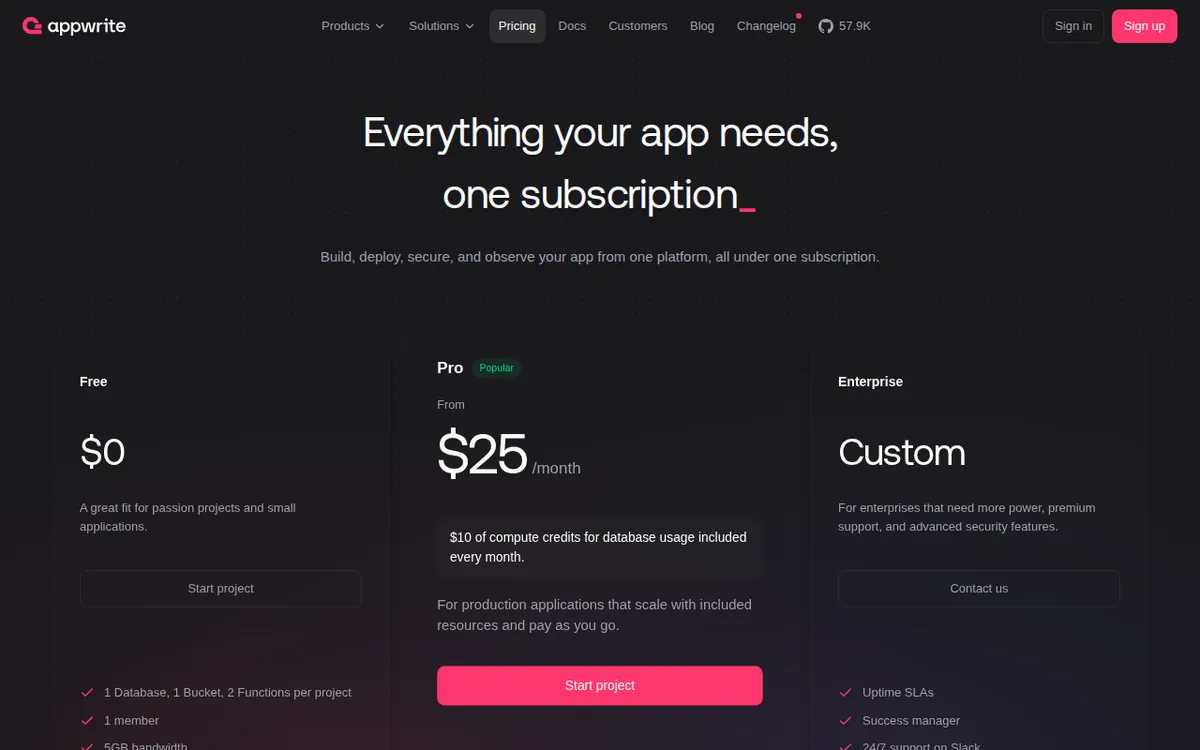
圖:appwrite.io 官方定價頁,2026-11-05 擷取。
Step 1:安裝 Appwrite CLI 並完成專案初始化
第一步先把官方的命令列工具裝進電腦,這樣不管你要拉資料、推設定檔,或是讓它自動幫你偵測專案環境都很方便。打開你的終端機,依照你的作業系統挑一種方式輸入指令。
如果你電腦已經有 npm,直接跑這行全域安裝指令:
npm install -g appwrite-cli
如果你不想靠 npm,想裝完全獨立、不依賴其他套件的版本,官方提供了各系統的安裝指令:
- macOS(用 Homebrew):輸入
brew install appwrite - macOS 或 Linux(用終端機腳本):輸入
curl -sL https://appwrite.io/cli/install.sh | bash - Windows(用 PowerShell):輸入
iwr -useb https://appwrite.io/cli/install.ps1 | iex - Windows(用 Scoop):輸入
scoop install https://raw.githubusercontent.com/appwrite/sdk-for-cli/master/scoop/appwrite.config.json(這裡的.json是指 JSON 格式,一種用大括號跟文字來記設定值的純文字檔格式)。
裝好之後,在終端機輸入下面這行檢查版本:
appwrite -v
看到終端機印出版本號碼(如果在 AI 代理檢查流程中也可以打 appwrite --version),就代表 CLI 安裝成功。接著要登入你的帳號,請輸入:
appwrite login
這行指令會打開瀏覽器讓你登入 Appwrite Console(控制台)帳號。如果你是用自己架設的伺服器(Self-hosted),要在後面加上 --endpoint 參數與你的網址,寫成 appwrite login --endpoint " "。注意,如果你是叫 AI 代理幫你跑 appwrite login,官方文件特別交代這行指令會卡住等瀏覽器點同意,所以要放在背景執行或由你本人手動跑,別讓 AI 在前景傻等。
登入完成後,切換到你要開發的專案資料夾,執行初始化指令:
appwrite init project
做完這一步,你的資料夾裡會生出一個 appwrite.config.json 設定檔,裡面記錄著你的 projectId 與 endpoint(格式像 https:// .cloud.appwrite.io/v1),用來管理資料表(tables)、函式(functions)、團隊(teams)、主題(topics)與儲存桶(buckets,用來裝上傳檔案的雲端資料夾)。更省事的是,官方文件指出執行 appwrite init project 時,CLI 會自動偵測你的專案設定,並順手幫你把對應的 Appwrite agent skills 裝好。
想確認 CLI 有沒有真的連上你的專案,可以跑這行指令把專案資訊抓下來看(引號內填入你的專案編號):
appwrite projects get --project-id " "
如果你的 CLI 是 20.0.0 以上版本,且專案裡有很多函式或資料表,還可以在 appwrite.config.json 裡加上 includes 欄位,把設定拆成 ./appwrite/functions.json 等獨立檔案;如果是 28.1.0 以上版本,要區分測試環境與正式環境,可以用 appwrite init project --config-file appwrite.config.staging.json 與 appwrite push --config-file appwrite.config.staging.json 來切換不同設定檔。
Step 2:安裝 Appwrite Agent Skills(給 AI 看的語法說明書)
如果你剛剛沒有跑 appwrite init project,或者你想手動幫特定 AI 工具補齊語法知識,就要自己裝 Agent Skills。官方文件說明,Skills 是一組開源的 Markdown(一種用簡單符號標記標題與程式碼的純文字格式)檔案,裡面寫好了各程式語言 SDK(軟體開發套件,官方打包好的程式碼工具箱,讓你不用從零寫連線程式)的正確寫法與最佳實踐。
請特別記住官方強調的分工:Skills 是教 AI「怎麼寫出正確的 Appwrite 程式碼」,它本身不會直接去呼叫或改動你的線上專案;真正要讓 AI 去建資料表或查會員,靠的是下一步的 MCP 伺服器。
在你的專案資料夾打開終端機,輸入這行指令:
npx skills add appwrite/skills
按下 Enter 後,終端機會跳出互動選單,帶你走完下面幾個設定:
- Select skills(選擇技能包):勾選你專案用到的工具。除了
appwrite-cli之外,官方目前提供 TypeScript、Dart、.NET、Go、Kotlin、PHP、Python、Ruby、Swift(另外在llms.txt清單中還有列出appwrite-rust)等 SDK 技能包。 - Select tools(選擇 AI 工具):勾選你平常寫扣用的 AI 軟體(例如 Claude Code、Codex、Cursor、Google Antigravity、OpenCode、Zed 等)。
- Select scope(選擇安裝範圍):選 Project(專案級別,只在這個資料夾生效,適合不同專案用不同語言的人)或 Global(全域級別,所有專案都能用)。
- Choose installation method(選擇安裝方式):官方建議選 symlink(符號連結,像捷徑一樣連過去,這樣以後更新時所有 AI 工具的技能包都會保持同步)。
如果你在寫自動化腳本或讓 AI 自己裝,也可以加上參數跳過詢問,例如在 Cursor 環境下官方給的指令是 npx --yes skills add appwrite/skills -g -a cursor -s '*' -y。
Step 3:把遠端 MCP 伺服器接進你的 AI 寫扣工具
Appwrite 官方架好了一個遠端 HTTP 的 MCP 伺服器,網址是 https://mcp.appwrite.io(在部分設定檔寫 https://mcp.appwrite.io/),伺服器名稱固定叫 appwrite。只要把這顆伺服器加進你的 AI 工具,它就能同時查官方文件跟操作 API,官方特別提醒不要另外去加什麼分開的 appwrite-api 跟 appwrite-docs 伺服器,一顆就全包了。
而且如果某個工具有提供官方外掛(plugin),外掛裡面通常已經把 MCP 伺服器跟 Skills 綁在一起了;這時請只裝外掛,不要又裝外掛又手動寫設定檔,不然同一顆伺服器會被重複註冊兩次。下面問問貓把官方文件裡最常用的幾款 AI 工具接法整理出來,你挑自己正在用的那一款照著做就好:
1. Cursor
打開或建立你電腦裡的 ~/.cursor/mcp.json 檔案(保留裡面原本有的其他伺服器設定,把下面這段合併進去):
{
  "mcpServers": {
    "appwrite": {
      "url": "https://mcp.appwrite.io"
    }
  }
}
存檔並按同意修改後,如果你還沒裝 Skills,記得跑 npx --yes skills add appwrite/skills -g -a cursor -s '*' -y。接著打開 Cursor Settings(Cursor 設定)> MCP,在 appwrite 旁邊點一下 Needs login(需要登入),瀏覽器就會跳出來讓你登入授權。如果你不方便改設定檔,官方也有給一鍵安裝網址:https://cursor.com/install-mcp?name=appwrite&config=eyJ1cmwiOiJodHRwczovL21jcC5hcHB3cml0ZS5pby8ifQ==。
2. Claude Code
在終端機依序跑下面兩行指令,先把官方外掛市集加進來,再安裝 Appwrite 外掛(裡面已包好 MCP 伺服器、Skills 跟部署指令):
claude plugin marketplace add anthropics/claude-plugins-official
claude plugin install appwrite@claude-plugins-official
如果系統回報找不到外掛,就改從 Appwrite 自己的市集裝:
claude plugin marketplace add appwrite/claude-plugin
claude plugin install appwrite@appwrite
萬一兩邊的外掛都裝不起來,才改用指令手動加伺服器跟 Skills:claude mcp add appwrite --transport http https://mcp.appwrite.io 以及 npx --yes skills add appwrite/skills -g -a claude-code -s '*' -y。裝好後,在對話框輸入 /reload-plugins(或用 claude --continue 重啟並保留對話),接著輸入 /mcp,選取 Appwrite 伺服器並點 Authenticate(驗證)完成瀏覽器登入。
3. ChatGPT(網頁版對話與 Apps)
ChatGPT 不用在電腦裝東西,但建議先在專案目錄跑過 npx skills add appwrite/skills。接著到 ChatGPT 介面:
- 打開 ChatGPT settings(設定),點進 Connectors(連接器,有時標示為 Apps)。
- 建立一個自訂連接器(custom connector)。
- 把 MCP server URL 設為
https://mcp.appwrite.io。 - 如果表單要求填伺服器名稱(server name),填入
appwrite。 - 按下 Save(儲存)然後點 Connect(連線),瀏覽器會跳出視窗讓你登入 Appwrite Cloud 並授權。
4. Codex
注意官方有特別區分:ChatGPT 裡面的連接器是給聊天視窗用的,如果你用的是 Codex 寫扣代理,要裝 Codex 專屬外掛:
codex plugin add app-6aa2c33323108191b17b9ccf4233b3ce@openai-curated-remote
裝好後打開 https://chatgpt.com/plugins/plugin_asdk_app_6aa2c33323108191b17b9ccf4233b3ce 連結 Appwrite,然後開一個新的 Codex 工作階段。如果沒有終端機(例如在 ChatGPT 桌面版裡),可以從側邊欄點 Plugins,搜尋 Appwrite 再點 Install plugin。要是外掛被工作區擋掉裝不起來,就改跑 codex mcp add appwrite --url https://mcp.appwrite.io 與 npx --yes skills add appwrite/skills -g -a codex -s '*' -y,最後執行 codex mcp login appwrite。另外如果用 codex plugin list 看到舊版的 appwrite@appwrite,因為它沒有包含遠端伺服器,官方建議用 codex plugin remove appwrite@appwrite 跟 codex plugin marketplace remove appwrite 把它移除。
5. VS Code 與其他編輯器
在 VS Code 裡,因為檔案工具不能直接改工作區外面的設定,請直接用終端機跑 VS Code CLI 指令把設定塞進去:
code --add-mcp '{"name":"appwrite","type":"http","url":"https://mcp.appwrite.io"}'
npx --yes skills add appwrite/skills -g -a github-copilot -s '*' -y
第一次啟動時 VS Code 會跳提示問你要不要信任並驗證這顆伺服器;如果沒跳出來,就執行 MCP: List Servers,選 appwrite 再選 Start Server。至於其他工具的設定路徑與鍵值差異,問問貓幫你整理在下面的對照表裡:
| AI 工具名稱 | 設定檔路徑或安裝指令 | 網址欄位名稱與設定注意事項 |
|---|---|---|
| Claude 桌面版 / claude.ai | 側邊欄 Customize > Plugins > Add marketplace 輸入 appwrite/claude-plugin 並安裝 | 若無外掛功能,到 Settings > Connectors > Add custom connector,名稱填 appwrite,網址填 https://mcp.appwrite.io |
| Devin Desktop / Windsurf | 指令 devin mcp add -s user appwrite https://mcp.appwrite.io 或改 ~/.config/devin/mcp_config.json | 舊版 Windsurf 路徑為 ~/.codeium/windsurf/mcp_config.json,且鍵值必須寫 "serverUrl"(寫 "url" 會被無聲忽略) |
| Antigravity | 合併至 ~/.gemini/config/mcp_config.json(舊版在 ~/.gemini/antigravity/mcp_config.json) | 鍵值必須用 "serverUrl": "https://mcp.appwrite.io",寫 "url" 會被忽略;裝完到 /mcp 重載登入 |
| Zed | 合併至 ~/.config/zed/settings.json | 放在 "context_servers" 底下的 "appwrite",鍵值用 "url": "https://mcp.appwrite.io" |
| OpenCode | 合併至全域設定 ~/.config/opencode/opencode.json(不是專案內的) | 放在 "mcp" 底下,需設 "type": "remote"、"enabled": true 與 "url",再跑 opencode mcp auth appwrite |
| Grok Build | 指令 grok mcp add -s user appwrite https://mcp.appwrite.io | 開新工作階段輸入 /mcps,選 appwrite 並按 i 登入 |
| Pi | 先跑 pi install npm:pi-mcp-adapter,再改 ~/.pi/agent/mcp-adapter.json | 需加上 "auth": "oauth",重啟後輸入 /mcp-auth appwrite 登入;若要聽即時事件可加裝 npm:@realmikekelly/pi-mcp-events@^0.2.0 |
Step 4:驗證 MCP 連線與試跑 AI 操作指令
全部接好而且在瀏覽器按過授權之後,怎麼確定你的 AI 工具真的連上 Appwrite 了?
官方文件說明,這顆 MCP 伺服器為了節省 AI 的記憶空間(context),一開始只會露出 5 個精簡工具給模型看:
appwrite_get_context:抓出你的工作區摘要(包含帳號、組織與專案清單)。appwrite_search_tools:在執行期間搜尋完整的 Appwrite 工具目錄。appwrite_call_tool:執行讀取類的操作(例如列出或查詢資源)。appwrite_call_write_tool:執行會改動專案的操作(例如新增、更新或刪除資源),模型呼叫時必須帶上confirm_write: true參數,而且支援標註的 AI 工具會在動手修改前先跳出來問你同不同意。appwrite_search_docs:語意搜尋 Appwrite 官方文件。
根據官方 setup.md 的檢查標準,只要你的 AI 能夠成功呼叫 appwrite_get_context(或任何一個 appwrite_* 開頭的工具),就代表 MCP 已經連線成功。你可以直接在 ChatGPT、Cursor 或 Claude 的對話框裡,貼上官方提供的測試提示詞(prompts)試跑看看:
List all databases in my project(列出我專案裡的所有資料庫)Show me the tables in my database(顯示我資料庫裡的資料表)Create a new user in my Appwrite project(在我的 Appwrite 專案裡建立一個新使用者)How do I set up real-time subscriptions in Appwrite?(要怎麼在 Appwrite 設定即時訂閱?)Show me how to authenticate users with OAuth(教我怎麼用 OAuth 驗證使用者)How do I implement file uploads with Appwrite Storage?(要怎麼用 Appwrite Storage 實作檔案上傳?)
看到 AI 不是只有憑空吐出一段範例程式碼,而是真的去呼叫工具讀出你專案裡的資料庫清單,或是精準查出最新的官方文件回你,整個串接就大功告成了。
常見錯誤怎麼解
在照著官方文件安裝 CLI 與串接 MCP 的過程中,如果遇到卡關或報錯,可以直接對照下面這張官方文件有記載的狀況排解表:
| 錯誤訊息或症狀 | 原因 | 怎麼解(依官方文件說明) |
|---|---|---|
| 在舊版 Windsurf 或 Antigravity 寫好設定檔,卻完全沒連上也無報錯 | 這兩套工具(舊版 Windsurf 與 Antigravity)只認 serverUrl 欄位,會直接忽略 url 且不跳錯誤訊息 | 打開 mcp_config.json,把設定裡的 "url": "https://mcp.appwrite.io" 改成 "serverUrl": "https://mcp.appwrite.io" |
| ChatGPT 無法完成 OAuth 登入跳轉,或連上後看不到任何 Appwrite 工具 | 尚未登入 Appwrite Cloud、瀏覽器擋了彈出視窗,或是連接器網址後面多打了路徑 | 先確認已登入 Appwrite Cloud 並允許瀏覽器彈出視窗;重新連線連接器,並檢查網址必須剛好是 https://mcp.appwrite.io,後面不能多加額外路徑 |
| 在遠端主機(SSH、雲端機器)跑 Claude Code,OAuth 登入卡住無法跳轉 | MCP 客戶端預設聽本機的 localhost 回呼網址,遠端機器沒有瀏覽器可打開 | 在終端機改打 claude mcp login appwrite --no-browser,把印出來的授權網址貼到你個人電腦的瀏覽器登入;同意後把瀏覽器網址列跳轉的整串 http://localhost:.../callback 複製貼回終端機 |
| 用 CLI 連線自架伺服器時,因為自簽憑證(self-signed SSL)被擋下 | CLI 預設會拒絕沒有憑證或使用自簽 SSL 憑證的網域連線 | 如果你信任該網域,在終端機輸入 appwrite client --self-signed true 繞過憑證驗證 |
用 --config-file 切換了正式與測試環境設定檔,但推上去還是連到舊專案 | 系統環境變數裡設了 APPWRITE_PROJECT_ID 或 APPWRITE_ENDPOINT,優先權高於設定檔 | 切換設定檔環境時,先把 APPWRITE_PROJECT_ID 與 APPWRITE_ENDPOINT 這兩個環境變數清除(unset) |
| 訂閱 MCP Events(即時事件)時直接回傳錯誤 | 每個作用中的事件訂閱或串流都會佔用專案裡 1 個 webhook,而 Free 方案每個專案最多只給 2 個 webhooks | 到 Appwrite Console 檢查名為 MCP events 或 MCP events push 的 webhook 是否已達 2 個上限;清掉不用的訂閱,或升級到不限 webhook 數量的 Pro 方案 |
自架版(Self-hosted)Appwrite 連不上 https://mcp.appwrite.io | 官方託管的遠端 MCP 伺服器只對接 Appwrite Cloud 驗證 | 自架版不能連遠端這顆,要改用跑在本機 stdio 傳輸加上專案 API key(或透過 uvx)的本地端 MCP 伺服器 |
| 執行任何 CLI 指令失敗,看不出具體死因 | 預設輸出是精簡表格格式,不會印出完整錯誤紀錄 | 在原本的指令後面加上 --verbose(或 -V)參數,例如 appwrite users list --verbose,就能印出完整錯誤 log;若要重設壞掉的 CLI 設定可跑 appwrite client --reset |
🔍 問問貓獨家實查
大家照著教學把 AI 寫扣環境接好之後,通常都是先開 Appwrite 的 Free 方案來跑。但問問貓在 2026-11-04 直讀官網定價頁與 MCP 文件時,發現兩個新手照著做最容易踩到的隱形界線:
第一是 MAU(月活躍用戶)的計費跳階線。官網把 Free 方案給到 75,000 MAU、2 GB 儲存空間、5 GB 頻寬,這對獨立開發者或剛上線的專案來說非常大方;也就是說,只要你的儲存空間跟頻寬沒爆,在 75,000 MAU 以內你一毛錢都不用付。但當你的用戶成長跨過 75,000 MAU 必須升級時,Pro 方案是「以專案計費(per-project)」,每個專案每月固定基礎費 US$25,裡面包含 200,000 MAU、2TB 頻寬與每月 US$10 資料庫運算額度。只要你的用戶繼續長、一超過 200,000 MAU 這條線,後面每多一千人就要加收 US$3。換句話說,75,000 到 200,000 MAU 是付固定月費 US$25 的安全區,跨過 200,000 MAU 後帳單就會開始照人數往上疊。
第二是 MCP Events 的免費版暗門。官方 MCP 支援超酷的即時事件訂閱(例如新用戶註冊或函式執行失敗時自動通知 AI),但文件角落寫著:每開一個事件訂閱就會吃掉專案裡 1 個 webhook,而 Free 方案每個專案最多只允許 2 個 webhooks(Pro 方案才是無限)。如果你用免費版同時訂了第 3 個事件,系統就會直接報錯擋下來。
☀️ 阿莫(AMO)精打細算派怎麼看

以省錢跟控制成本的角度來看,Appwrite 的免費版給到 75,000 MAU、2 GB 儲存空間跟 5 GB 頻寬,在後端平台裡面算是非常佛心。接上 MCP 伺服器跟安裝 Agent Skills 本身也不用另外加錢,如果你只是學生做專題、接案做中小型系統,或是自己用 Cursor 寫個副業小工具,Free 方案的額度夠你撐很久。而且它還有一個大絕招:自架版(Self-hosted)開放原始碼無授權費。萬一哪天你的專案超過 75,000 MAU,或是你開太多個專案覺得每個專案每月付 US$25 的 Pro 基礎費太傷荷包,只要你懂一點伺服器維運,隨時可以把整套搬回自己的機器架,不用被雲端綁死。
🌙 皮米(PIMI)效能派怎麼看

我不管幾塊錢,我看的是 AI 寫扣順不順手!以前叫 AI 寫後端,最煩的就是它記成舊版 SDK 語法,寫出來一直報錯,還要我自己去翻文件貼給它看。Appwrite 直接把 npx skills add appwrite/skills 跟遠端 https://mcp.appwrite.io 做好,跑一次 appwrite init project 就自動幫你把對應語言的技能包裝進專案,連去設定 API key 的工夫都省了,直接走瀏覽器 OAuth 登入就能讓 Cursor 或 Claude Code 查文件兼改資料庫。這對想一人包辦前後端的人來說速度差太多了,完全不用在編輯器跟網頁後台之間切來切去。
這次沒查證到的部分
我們直讀了 Appwrite 官網首頁、定價頁(https://appwrite.io/pricing)以及官方說明文件(llms.txt、setup.md、installation.md、commands.md、references.md、chatgpt.md、mcp-servers.md、skills.md),以下幾個細節在這次查核的頁面中沒有列出具體數字或步驟,照實列出來給大家參考:
- Free 方案超過 2 GB 儲存空間或 5 GB 頻寬時的處理方式:我們讀了官方定價頁與入庫實查紀錄,頁面只寫出 Free 方案上限為 75,000 MAU、2 GB 儲存空間與 5 GB 頻寬,沒有寫明一旦超額是直接停機擋請求,還是強制要求升級 Pro 方案。
- Pro 方案超出 2TB 頻寬或用完每月 US$10 資料庫運算額度後的單價:定價頁實查資料只寫出超出 200,000 MAU 每千人收 US$3,沒有列出頻寬超額費率與資料庫運算額度用盡後的計價單位。
- 自架版(Self-hosted)本地端 MCP 伺服器的完整安裝步驟:在
llms.txt與mcp-servers.md中僅提到自架版需改用本地端stdio伺服器(透過uvx與專案 API key 執行)並給出外部連結,我們這次直讀的 7 份文件內文中沒有包含該頁的具體指令步驟。 - API 具體的 HTTP 錯誤碼清單:在
references.md中僅提到錯誤處理需參考另外的 Response codes 頁面,本次直讀的檔案內文沒有列出像是 401、403、429 等個別錯誤碼的對照表。
結論:誰該用、誰別碰
如果你平常習慣用 Cursor、Claude Code、Codex 或 ChatGPT 寫程式,想找一個不用自己從頭寫登入、資料庫跟檔案上傳的後端,Appwrite 絕對值得你照著上面四個步驟接起來試試。只要你的月活躍用戶還在 75,000 MAU、儲存空間 2 GB、頻寬 5 GB 以內,且即時事件 webhook 不超過 2 個,直接用 Cloud 的 Free 方案就能無痛開發。反過來說,如果你的商業模式是同時開十幾個小專案、每個專案又都需要用到 Pro 方案的功能,因為 Pro 是以專案計費(每個專案每月固定基礎費 US$25),雲端帳單疊加起來會比較重,這類人建議改走自架版(Self-hosted)或是先在免費版額度內把產品驗證完再說。
大家也在問
Appwrite 免費版一個月可以用到多少用戶?
官網寫 Free 方案提供 75,000 月活躍用戶(MAU)、2 GB 儲存空間、5 GB 頻寬,自架版開放原始碼無授權費。本站直讀官網定價頁查到,只要用量在這條線內就不用付費。
Appwrite 的 Pro 方案一個月多少錢?
官網寫 Pro 方案以專案計費,每月固定基礎費 US$25,含 200,000 MAU、2TB 頻寬與每月 US$10 資料庫運算額度。本站直讀官網定價頁查到,這是每個專案分開算的固定月費。
Appwrite 超過 200,000 MAU 之後怎麼收費?
官網寫 Pro 方案含 200,000 MAU,超出後每千人收 US$3。本站直讀官網定價頁查到,這筆加收是跟著人數往上疊,用量越大帳單越高。
Appwrite 免費版能商用嗎?
官網寫 Free 方案提供 75,000 MAU、2 GB 儲存空間、5 GB 頻寬,自架版開放原始碼無授權費。本站直讀官網定價頁查到這些額度與授權說明,商用條款細節請以官網當下為準。
Appwrite 的 MCP 伺服器網址是什麼?
官方文件寫遠端 MCP 伺服器網址是 https://mcp.appwrite.io,伺服器名稱固定叫 appwrite。本站直讀官方文件查到,官方提醒不要另外加分開的 appwrite-api 跟 appwrite-docs 伺服器。
Appwrite 的 Agent Skills 要怎麼安裝?
官方文件寫在專案資料夾執行 npx skills add appwrite/skills,終端機會跳出選單讓你挑技能包、AI 工具與安裝範圍。本站直讀官方文件查到,官方建議安裝方式選 symlink,更新時各工具才會保持同步。
Appwrite CLI 要怎麼裝在電腦上?
官方文件寫有 npm 就跑 npm install -g appwrite-cli,macOS 可用 Homebrew 輸入 brew install appwrite。本站直讀官方文件查到,Windows 可用 PowerShell 或 Scoop,裝完打 appwrite -v 檢查版本。
Appwrite 自架版可以連官方的遠端 MCP 嗎?
官方文件寫官方託管的遠端 MCP 伺服器只對接 Appwrite Cloud 驗證,自架版連不上 https://mcp.appwrite.io。本站直讀官方文件查到,自架版要改用跑在本機 stdio 傳輸加專案 API key 的本地端 MCP 伺服器。
本文撰寫:2026-11-05 價格最後驗證:2026-11-04 工具最後健檢:2026-11-05
📎 資料來源
本文所有價格與額度數字取自問問貓對 Appwrite 的實查資料(價格最後驗證:2026-11-04),一手來源:
- https://appwrite.io/pricing
- https://appwrite.io 教學步驟取自官方說明文件(直讀:2026-10-30):
- https://appwrite.io/llms.txt
- https://appwrite.io/setup.md
- https://appwrite.io/docs/tooling/command-line/installation.md
- https://appwrite.io/docs/references.md
- https://appwrite.io/docs/tooling/ai/agents/chatgpt.md
- https://appwrite.io/docs/tooling/ai/mcp-servers.md
- https://appwrite.io/docs/tooling/ai/skills.md
- https://appwrite.io/docs/tooling/command-line/commands.md
🐾 認識問問貓:阿莫與皮米
問問貓是台灣的 AI 工具比價站,口號是「訂閱之前,先問問貓」。站上兩隻貓各有立場:
- ☀️ 阿莫(AMO)——精打細算派,永遠先問「免費版夠不夠用、這筆錢值不值」。
- 🌙 皮米(PIMI)——效能派,在意「好不好用、快不快、能不能做到我要的」。
兩隻貓吵完,你就知道該不該付錢。每篇文章的數字都是問問貓自己查的,文末附最後查核日期。